Ses odasına girme ve çıkma
- Kanal listesinde hoparlör simgeli bir ses odasına tıkla. Hemen bağlanırsın; ayrıca bir "katıl" düğmesi yoktur.
- Odadakiler kanalın altında, ne kadar süredir orada olduklarıyla birlikte listelenir.
- Başka bir odaya geçmek için o odaya tıklaman yeter.
- Çıkmak için kırmızı telefon simgesine (Bağlantıyı Kes) bas.
İlk girişte tarayıcın mikrofon izni ister; İzin ver'i seç.
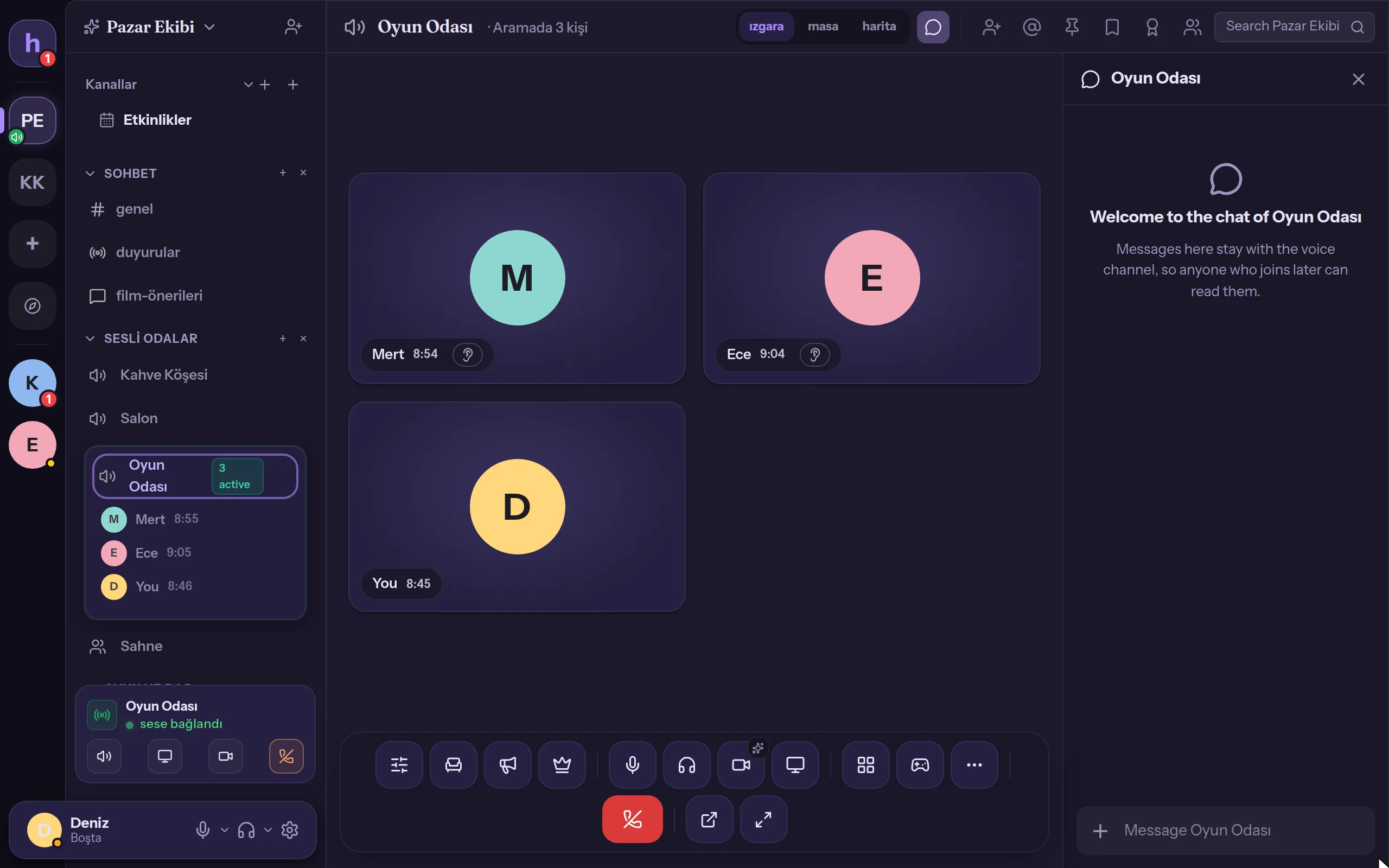
Odadayken sol altta, adının üstünde küçük bir ses bağlantısı kutusu görünür: odanın adı, sese bağlandı yazısı ve ses tahtası, ekran paylaşımı, kamera ve ayrılma düğmeleri. Başka kanallarda gezinirken bile odada kalırsın.
Mikrofon, kulaklık ve kamera
Sol alttaki adının yanında ve odanın alt çubuğunda aynı düğmeler var:
- Mikrofon: Kendini sessize alır ya da açar (Ctrl + Shift + M).
- Kulaklık (Sağırlaştır): Odadaki herkesi duymayı keser ve mikrofonunu da kapatır (Ctrl + Shift + D).
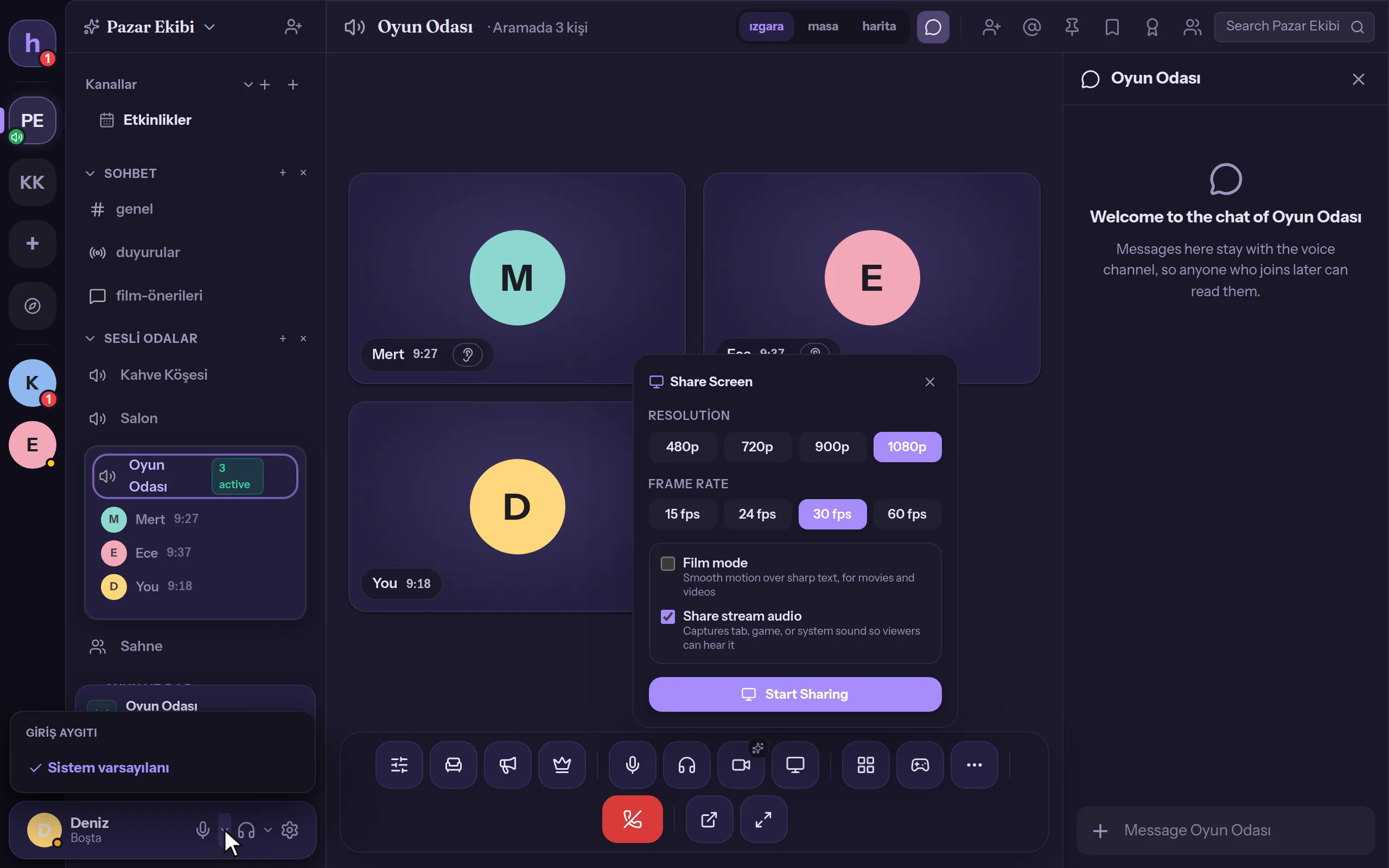
- Bu iki düğmenin yanındaki küçük oklar giriş ve çıkış aygıtını (hangi mikrofon ve hangi hoparlör/kulaklık) seçmeni sağlar.
- Kamerayı Aç: Görüntünü odaya açar. Kamera düğmesinin köşesindeki parıltı simgesi sanal arka plan ve kamera efektlerini açar.
Birinin sesini yalnızca kendin için kısmak ya da kapatmak istersen adına sağ tıkla: Benim için sustur ve altındaki Kullanıcı sesi çubuğu.
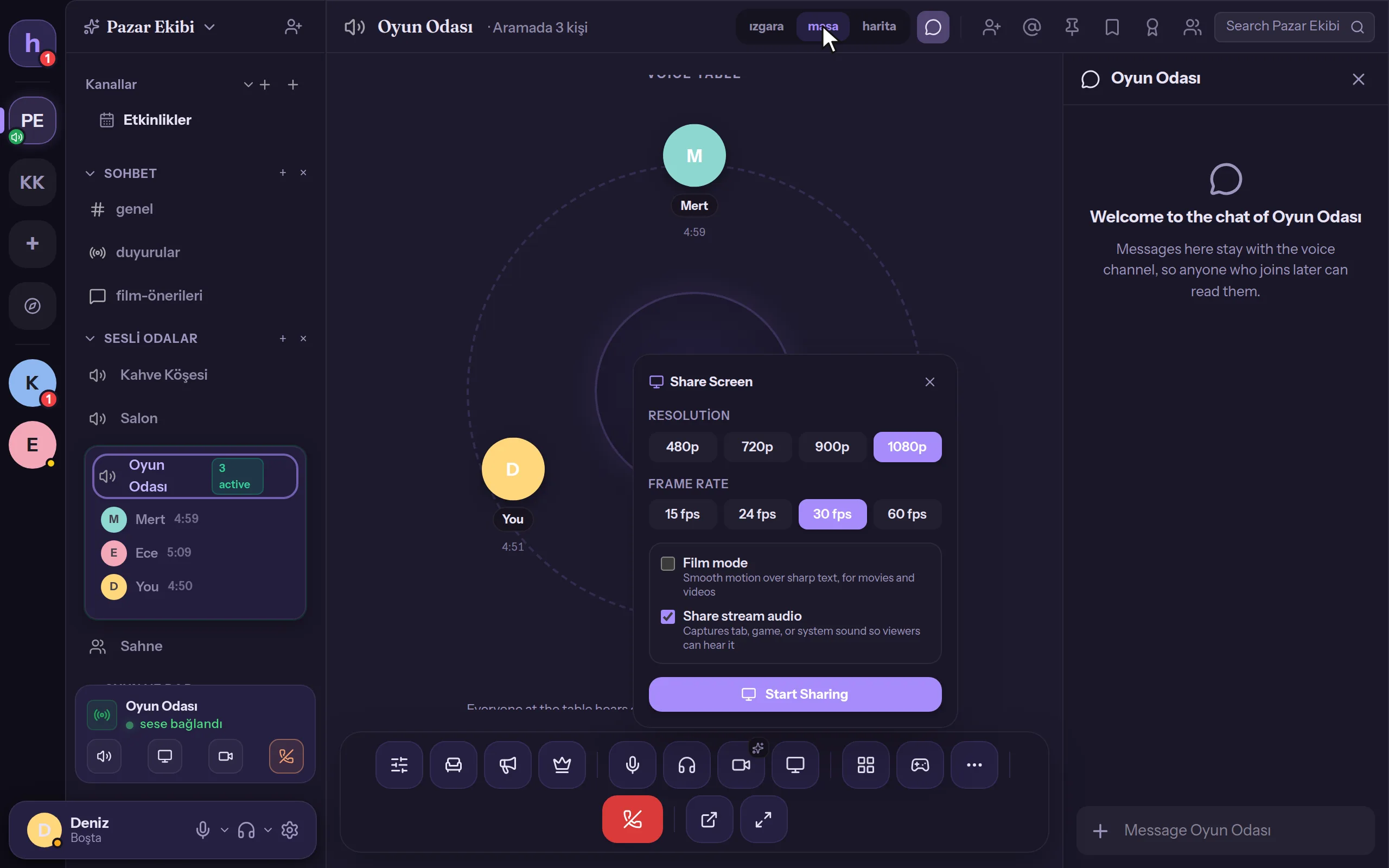
Ekran paylaşımı
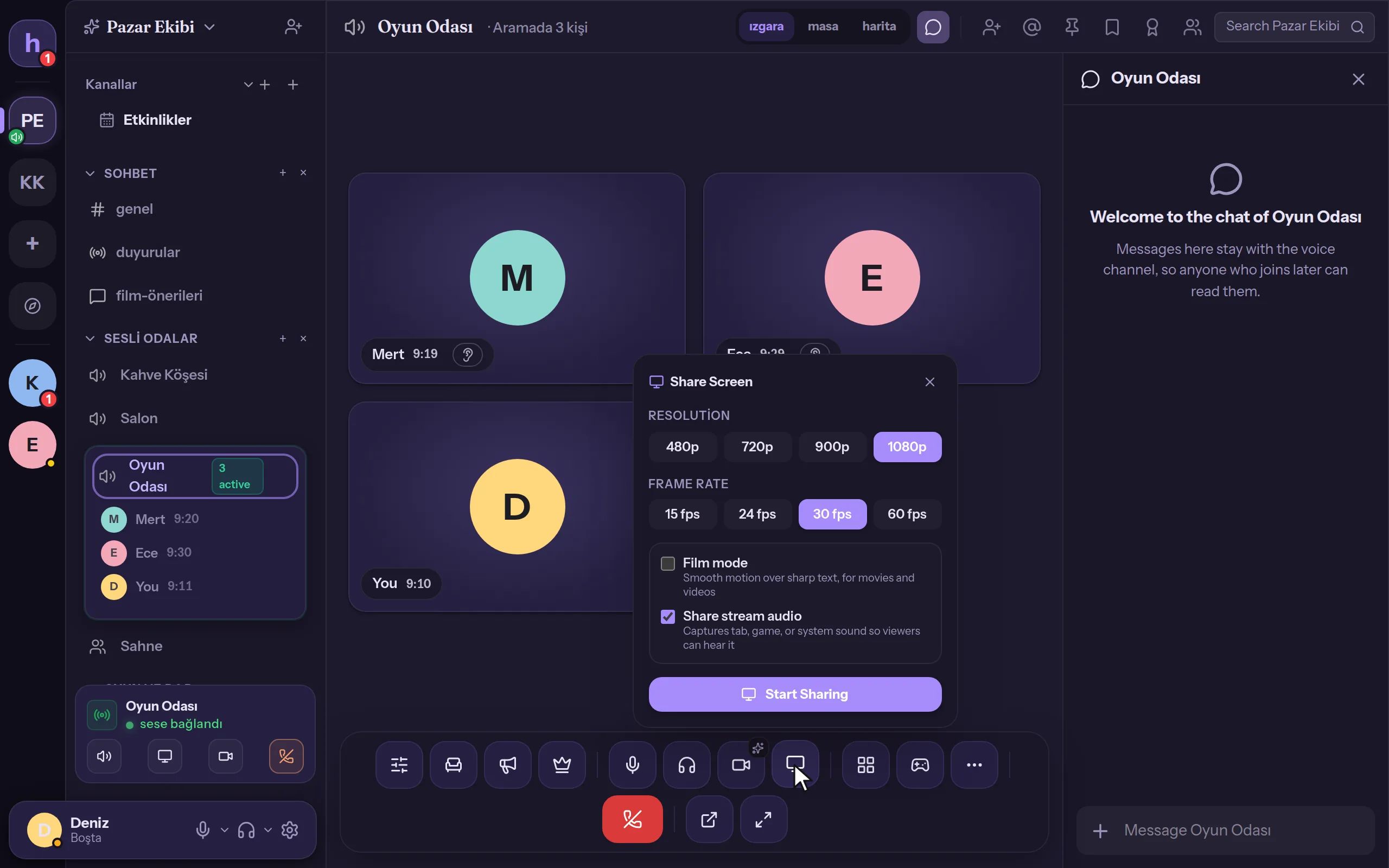
- Odadayken Ekran Paylaş düğmesine bas.
- Çözünürlük (480p'den 1080p'ye) ve kare hızı (15'ten 60 fps'ye) seç.
- Film ya da video paylaşıyorsan Film mode kutusunu işaretle: keskin yazı yerine akıcı hareketi önceler.
- Oyunun ya da filmin sesini de paylaşmak için Share stream audio işaretli kalsın.
- Start Sharing'e bas ve tarayıcının açtığı pencereden paylaşmak istediğin ekranı, pencereyi ya da sekmeyi seç.
Odadakiler paylaşımını izlerken alt çubuktaki Aktif yayına odaklan düğmesiyle onu büyük gösterebilir, Kayan önizleme penceresine ayır ile küçük bir pencereye alıp başka işlerle uğraşırken izleyebilir, Tam Ekran ile de tüm ekrana yayabilir.
İpucu: Tarayıcıda sistem sesi her zaman paylaşılamaz (özellikle Mac'te). Bir oyunun ya da uygulamanın sesini kesin olarak paylaşmak için Hoffle'ın masaüstü uygulamasını kullan.
Ses tahtası (soundboard)
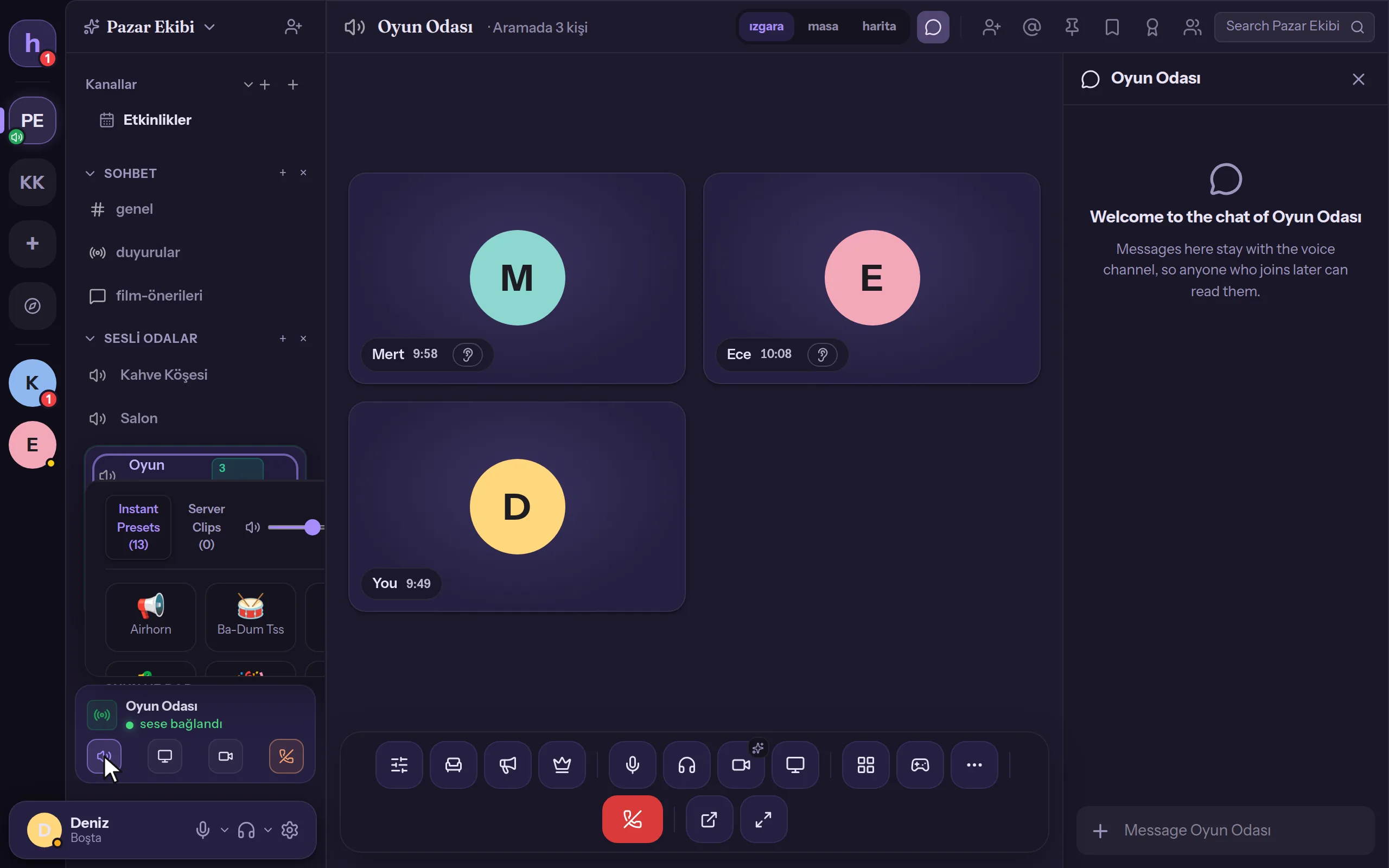
Sol alttaki ses bağlantısı kutusunda hoparlör simgesine bas. Instant Presets sekmesinde hazır kısa sesler (korna, ba-dum-tss gibi), Server Clips sekmesinde sunucuya yüklenmiş sesler bulunur. Birine basınca odadaki herkes duyar. Kaydırıcı, ses tahtasının sana ne kadar yüksek geleceğini ayarlar.
Sunucuya kendi seslerini eklemek için Sunucu Ayarları → Ses Panosu bölümünü kullan. Bir ses odasında ses tahtasını kapatmak da mümkün.
Oda görünümleri: ızgara, masa ve harita
Odanın üst çubuğunda üç görünüm var:
- ızgara: Herkes bir kare içinde; kamerası açık olanların görüntüsü burada.
- masa: Herkes yuvarlak bir masanın etrafında oturur. Uzamsal ses açıksa sesler masadaki yerlerine göre soldan, sağdan ya da karşıdan gelir.
- harita: Odaya bir savaş haritası açar. D&D gibi masa oyunları için; D&D bölümüne bak.
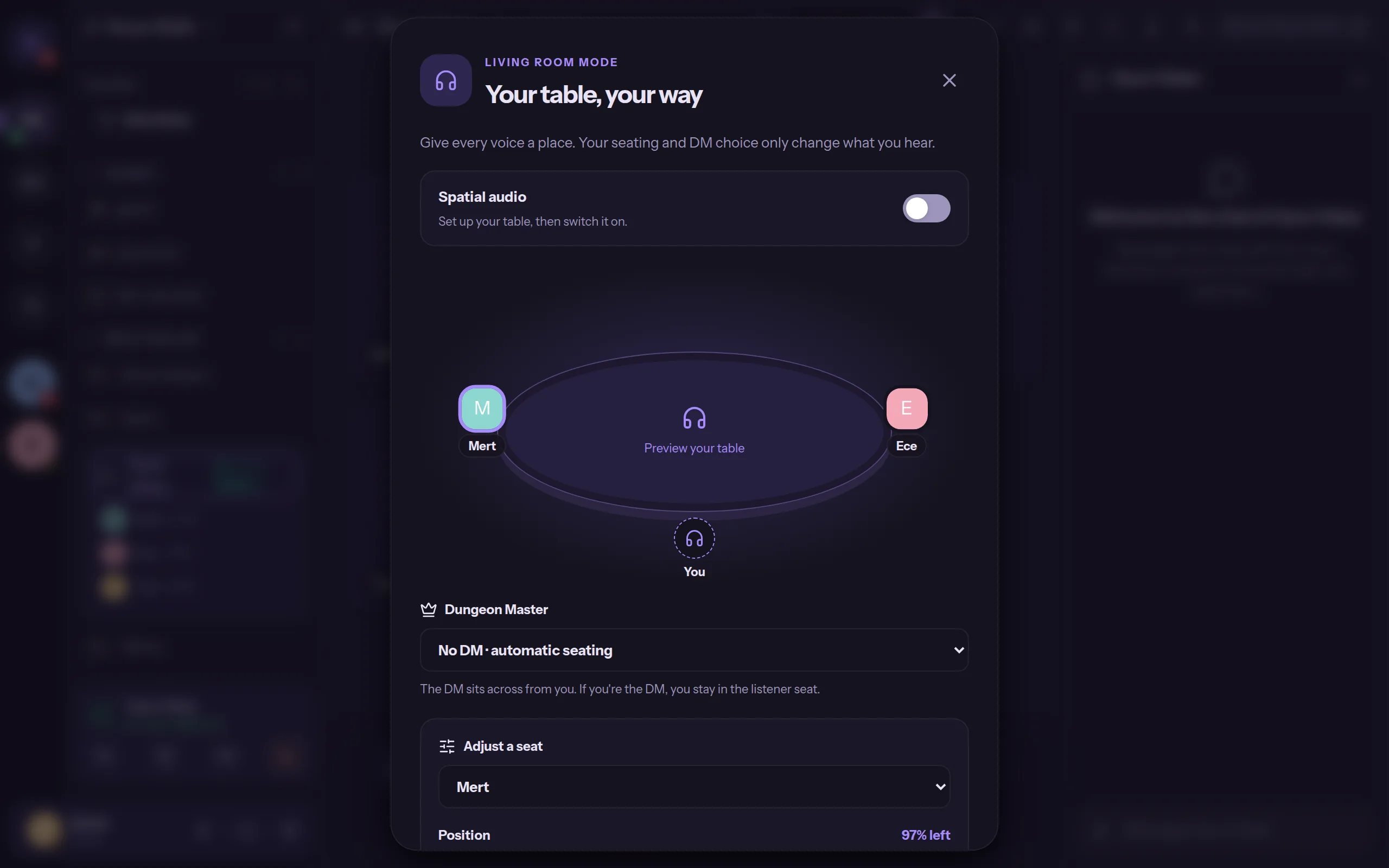
Uzamsal ses ve masa düzeni
Alt çubuğun en solundaki düğme (Masan) masa düzenini açar:
- Spatial audio anahtarıyla uzamsal sesi aç.
- Dungeon Master listesinden oyunu yöneten kişiyi seç; o senin tam karşına oturur.
- Adjust a seat ile birinin masadaki yerini değiştir ya da Swap with… ile iki kişinin yerini değiştir.
- Listening on: Kulaklıkla dinliyorsan Headphones · 3D sound, hoparlörle dinliyorsan Speakers · stereo seç.
Bu ayarlar yalnızca senin duyduğunu değiştirir; diğerlerini etkilemez.
Önemli konuşma ve öncelikli konuşmacı
- Önemli Konuşma (megafon): Bir duyuru yapacaksan bas; odadakilere önemli konuşuyor diye görünürsün. Bitince Finish'e bas.
- Öncelikli Konuşmacı (taç): Sen konuşurken diğerlerinin sesi otomatik olarak kısılır. Bunun için Öncelikli Konuşmacı izni gerekir.
Alt çubuktaki diğer düğmeler
- Aktiviteler (oyun kolu): Odada birlikte yapılacak şeyler: Birlikte İzle, Birlikte Reels, Beyaz Tahta, Tier List, Çiz ve Tahmin Et, ortak zamanlayıcı, inisiyatif takibi, Beatbox ve daha fazlası. Etkinlikler ve oyunlar bölümüne bak.
- Daha fazla (⋯): Ses Tahtası, Soru & Cevap, Altyazıları göster (konuşmaların canlı altyazısı), Sesimi altyazıya dönüştür, Ses Masası ve Savaş Haritası.
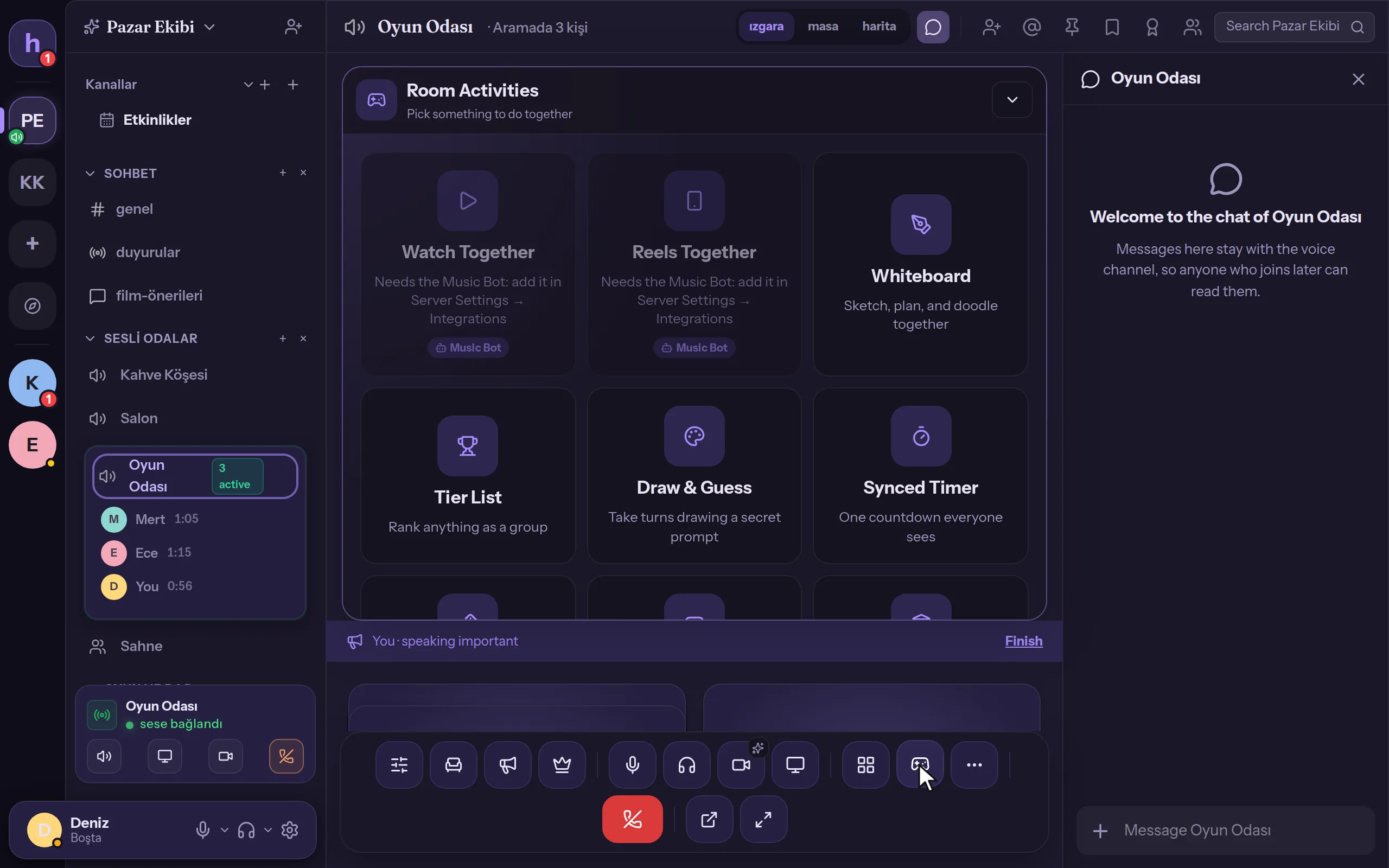
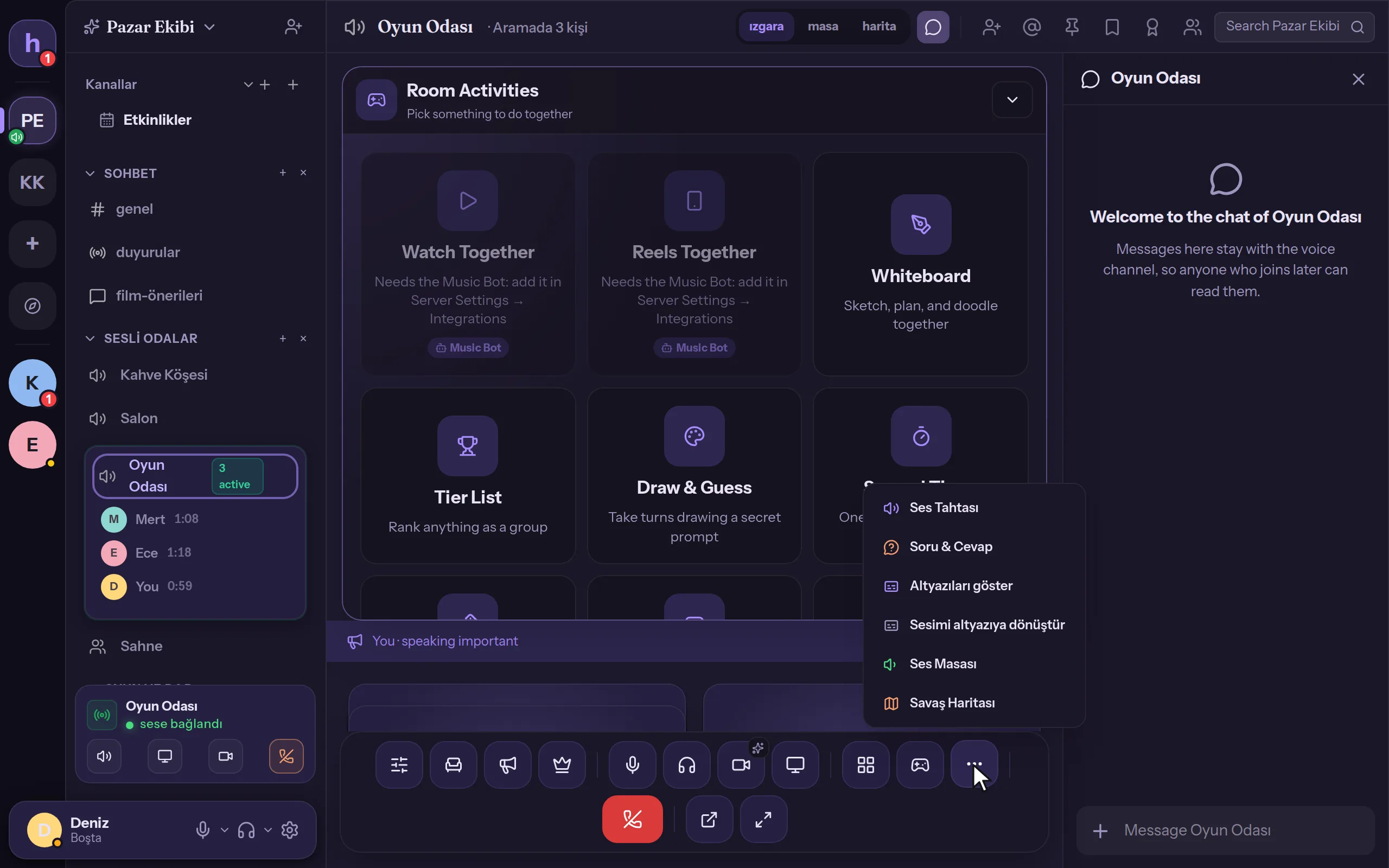
Odanın sağında, sesli odaya ait bir yazılı sohbet de bulunur. Buraya yazılanlar odada kalır; sonradan gelenler de okuyabilir.
Ses ve görüntü ayarları
Ayarlar → Ses ve Görüntü bölümünde:
- Devices: Mikrofon ve hoparlör seçimi.
- Mic test: Let's check düğmesi seni kısa süre sağırlaştırıp sesini sana geri çalar; nasıl duyulduğunu dinlersin.
- Input mode: Voice activity (konuşunca açılır), Push to talk (bir tuşa basılıyken açılır) ya da Always on (hep açık). Automatic sensitivity, senin sesini odadaki gürültüden ayırır.
- Noise suppression (gürültü engelleme): Standard, Enhanced (fan, klavye ve uğultuyu siler) ya da Strong (arka plandaki diğer sesleri de siler).
- Video: Kamera seçimi ve ekran paylaşırken sesi de gönderme.
- Sounds: Sessize alma, sağırlaştırma ve odaya girip çıkma seslerini dinleyip değiştirme.
- Keybinds, Spatial audio, Connection: Kısayol tuşları, uzamsal ses ve bağlantı ayrıntıları.
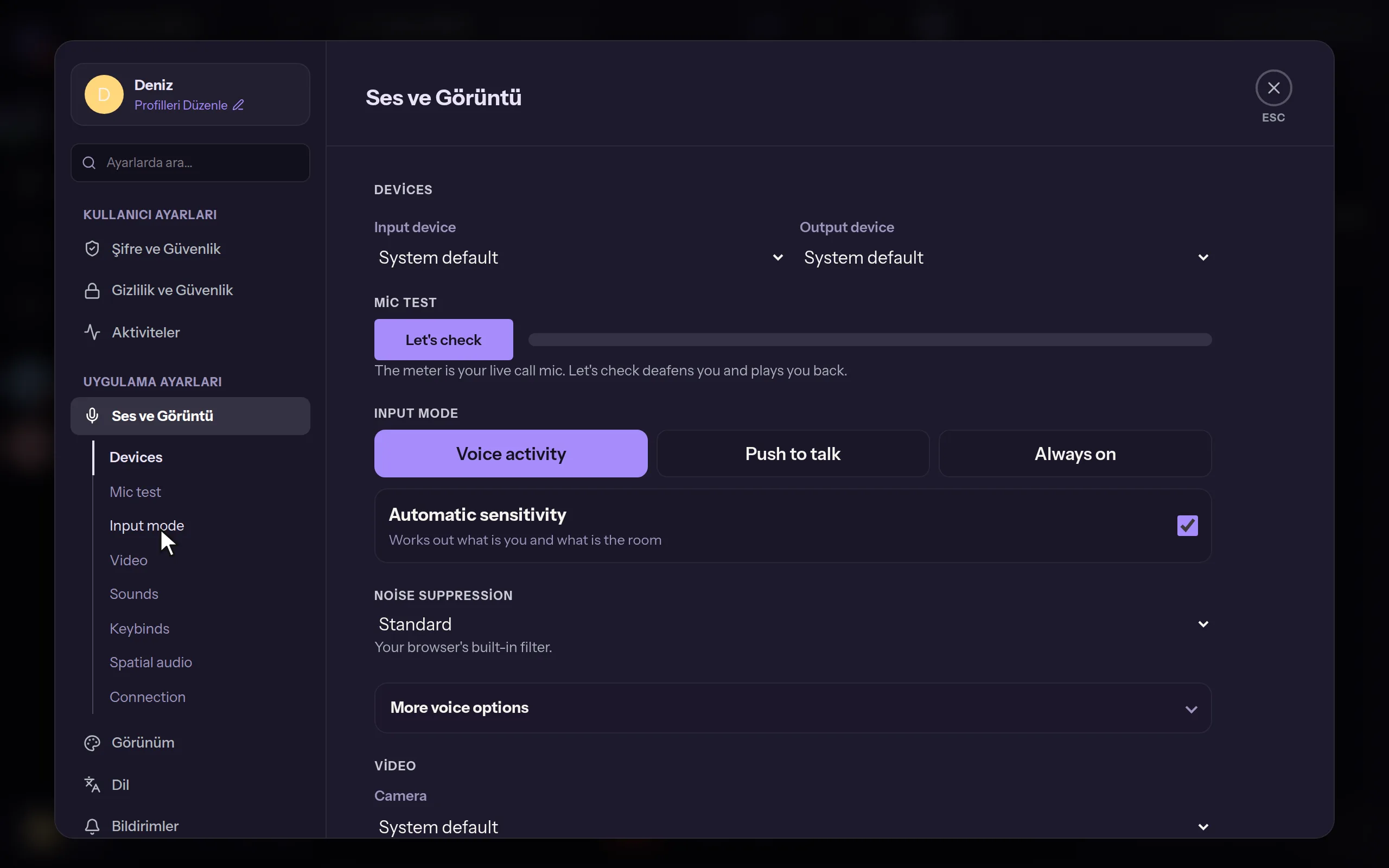
Bu ayarlar cihazına kaydedilir. Görüşmenin ortasında mikrofon değiştirmek görüşmeyi koparmaz.
Sahne kanalları
Sahne, sunum ve etkinlikler için bir ses odasıdır. Sıradan ses odasından tek farkı, herkesin konuşmacı olmamasıdır:
- Sahneye girenler mikrofonu kapalı olarak, dinleyici sırasına girer.
- Mikrofonu açık olanlar sahnede (On stage) görünür; diğerleri dinleyicidir.
- Sahneyi yöneten kişi bir dinleyiciye söz verip onu sahneye alabilir. Sunucu susturması (Sunucuda sustur) uygulanan biri sahneden iner.
Bir konuşma, söyleşi ya da etkinlik düzenlerken herkesin aynı anda konuşmasını istemiyorsan sıradan bir ses odası yerine sahne kanalı aç.