Hoffle'da tanıdık olanlar
Discord kullandıysan Hoffle'ın çoğu sana tanıdık gelecek. Kısa bir eşleştirme:
| Discord'da | Hoffle'da |
|---|---|
| Sunucu, kategori, yazı ve ses kanalı | Aynı adlarla: sunucu, kategori, yazı kanalı, ses odası |
| Duyuru kanalı, forum, sahne | Duyuru, forum ve sahne kanalları (Sunucular) |
| Roller ve kanal izinleri | Aynı mantık (Roller ve izinler) |
| AutoMod, denetim kaydı, zaman aşımı | Aynı adlarla (Moderasyon) |
| Özel mesaj, grup DM, arkadaşlar | Aynı (Arkadaşlar ve özel mesajlar) |
| Ekran paylaşımı, ses tahtası | 1080p ve 60 fps'ye kadar, sesiyle birlikte (Sesli sohbet) |
| Müzik botları | Ses odasına doğrudan çalan kendi müzik botu (Müzik botu) |
| Activities | Birlikte İzle, Reels, oyunlar ve 3D Oturma Odası |
Hoffle ücretsizdir, reklam göstermez ve kurulum gerektirmez: chat.hoffle.online tarayıcıda açılır. Ayrıntılı bir karşılaştırma için Hoffle ve Discord sayfasına bak.
Bir Discord sunucusunu kopyalama
Discord sunucunun kanallarını, kategorilerini, rollerini ve izinlerini tek seferde Hoffle'a taşıyabilirsin. Bunun için bot gerekmez.
- Discord'da: Sunucu Ayarları → Sunucu Şablonu bölümünü aç, bir şablon oluştur ve bağlantısını (
discord.new/…) kopyala. - Hoffle'da: Sunucu çubuğundaki + düğmesine bas, Create New'u seç.
- Ad kutusuna şablon bağlantısını yapıştır ve Create Server'a bas.
Hoffle kaç kategori, kanal ve rol kopyaladığını gösterir. Discord'da özel olan kanallar burada da özel olur. Hoffle'da henüz karşılığı olmayan kanal türleri atlanır ve bunlar da listelenir.
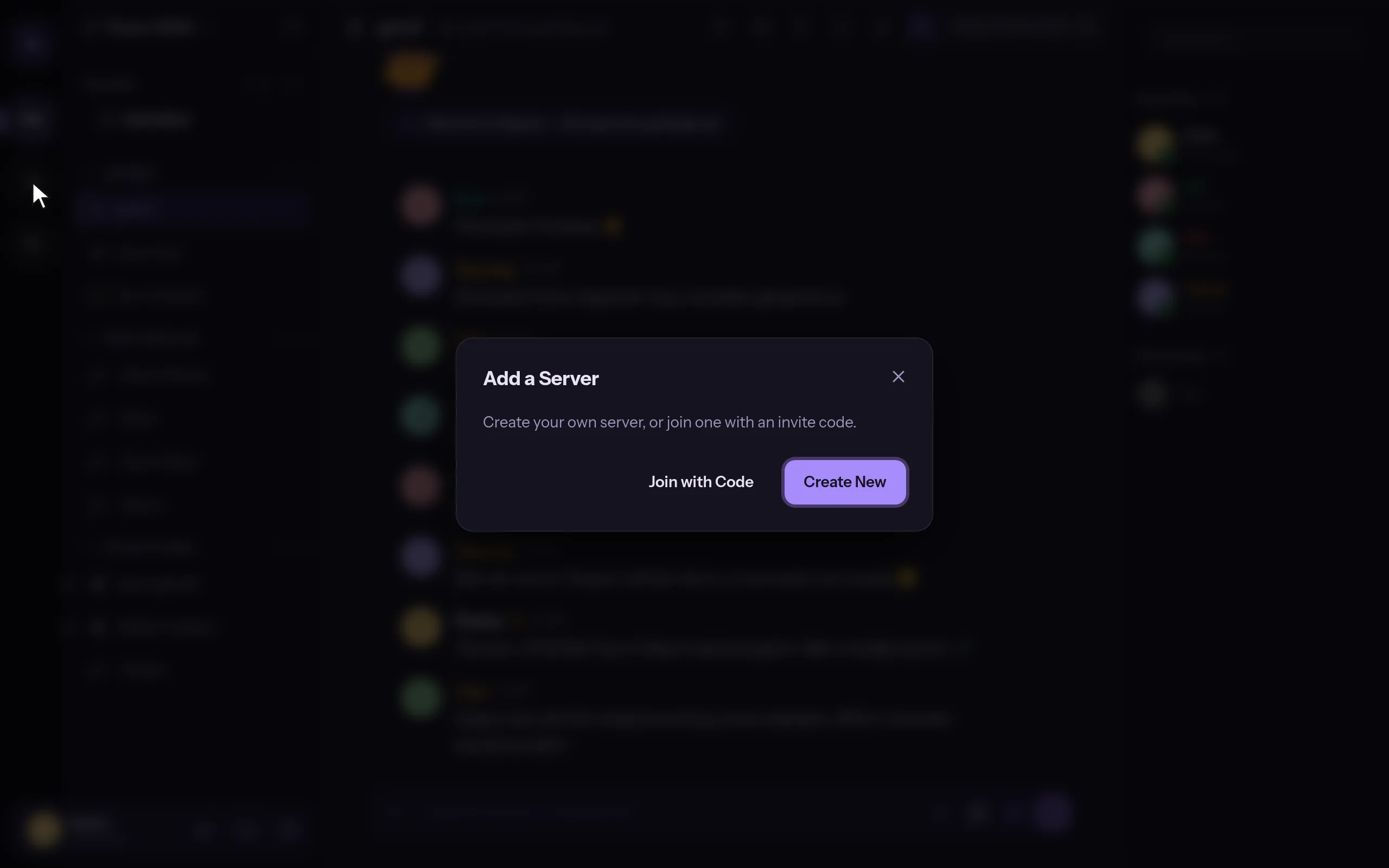
Son adımda Hoffle, Discord sunucunun duyurularına yapıştırabileceğin hazır bir mesaj ve 1000 kişiye kadar çalışan bir davet bağlantısı verir. Mesajı kopyala'ya bas ve Discord'a yapıştır; üyelerin bağlantıya tıklayıp hesap açınca doğrudan yeni sunucuya gelir.
Mesaj geçmişi şablonla taşınmaz; yalnızca sunucunun yapısı kopyalanır. Eski mesajların Discord'da kalır.
Discord köprüsü: iki tarafı birlikte kullanmak
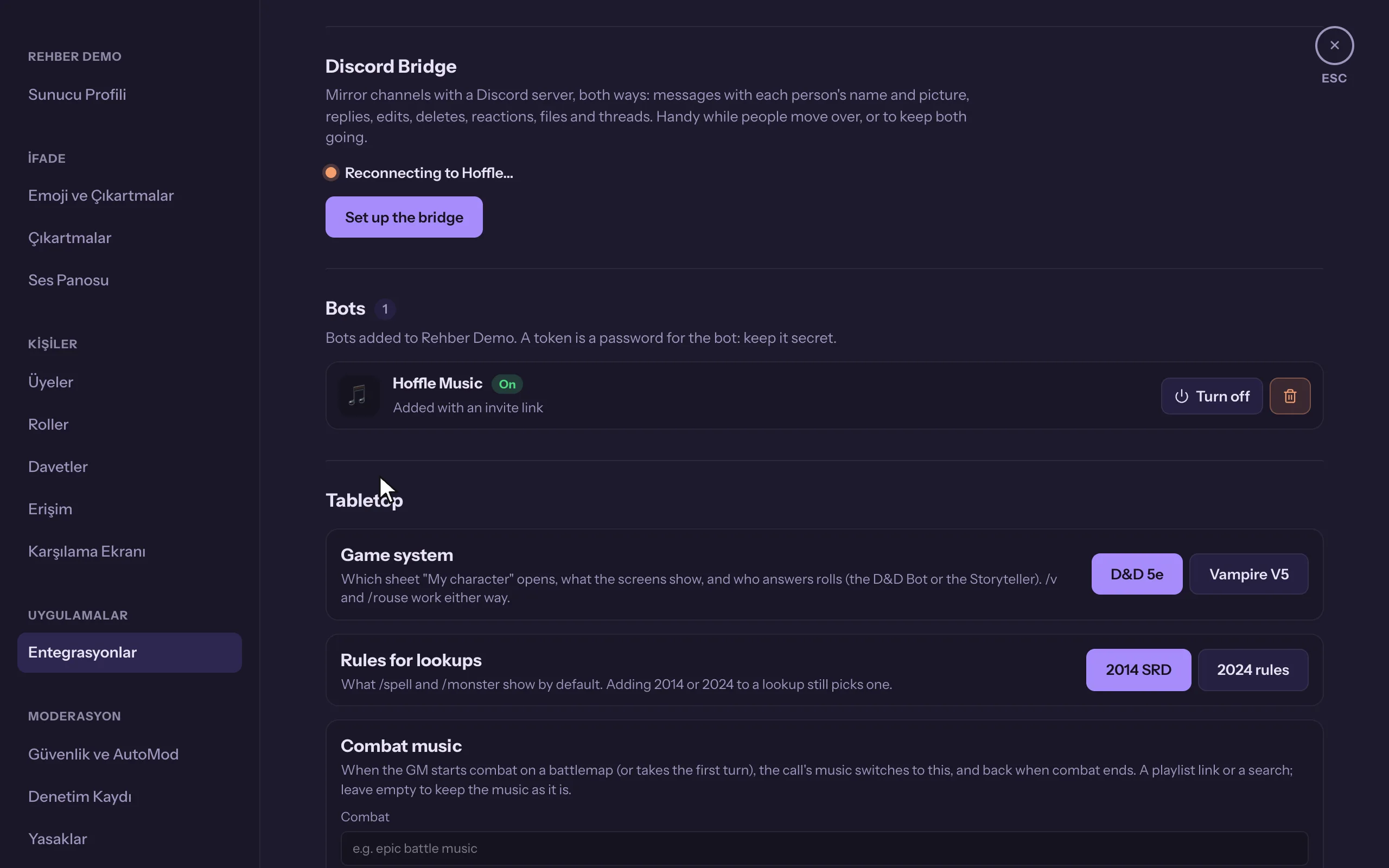
Herkes bir anda taşınmayacaksa Discord köprüsü seçtiğin kanalları iki yönlü aynalar. Discord'da yazılanlar Hoffle'da yazanın adı ve resmiyle görünür, Hoffle'da yazılanlar Discord'a gider. Yanıtlar, düzenlemeler, silmeler, tepkiler, dosyalar ve konular da karşıya geçer.
- Sunucu Ayarları → Entegrasyonlar'da Discord köprüsü kartındaki Kur'a bas.
- Köprü botunu Discord sunucuna ekle (bunun için orada Sunucuyu Yönet yetkin olmalı).
- Hoffle'ın gösterdiği komutu Discord sunucundaki herhangi bir kanala yaz:
/hoffle link <kod>. - Hangi Discord kanalının hangi Hoffle kanalıyla eşleşeceğini seç. Sayfa, Discord yanıt verince kendiliğinden güncellenir.
İpuçları:
- Discord'daki herkesin okuyabildiği bir kanalı Hoffle'daki özel bir kanalla eşleştirirsen, o özel kanalı Discord'daki herkes okuyabilir hâle gelir. Hoffle bunu eşleştirirken uyarır.
- Bir taraftaki kopyayı silmek asıl mesajı da siler. Discord'da bunun için köprü botunun Mesajları Yönet yetkisi gerekir.
- Köprüyü istediğin zaman aynı yerden kapatabilirsin.
Discord botlarını Hoffle'da çalıştırma
Hoffle, Discord'un bot arayüzünü (API v10) taklit eder. discord.js ya da discord.py ile yazılmış botlar, yalnızca bağlandıkları adres değiştirilerek Hoffle'da çalışır.
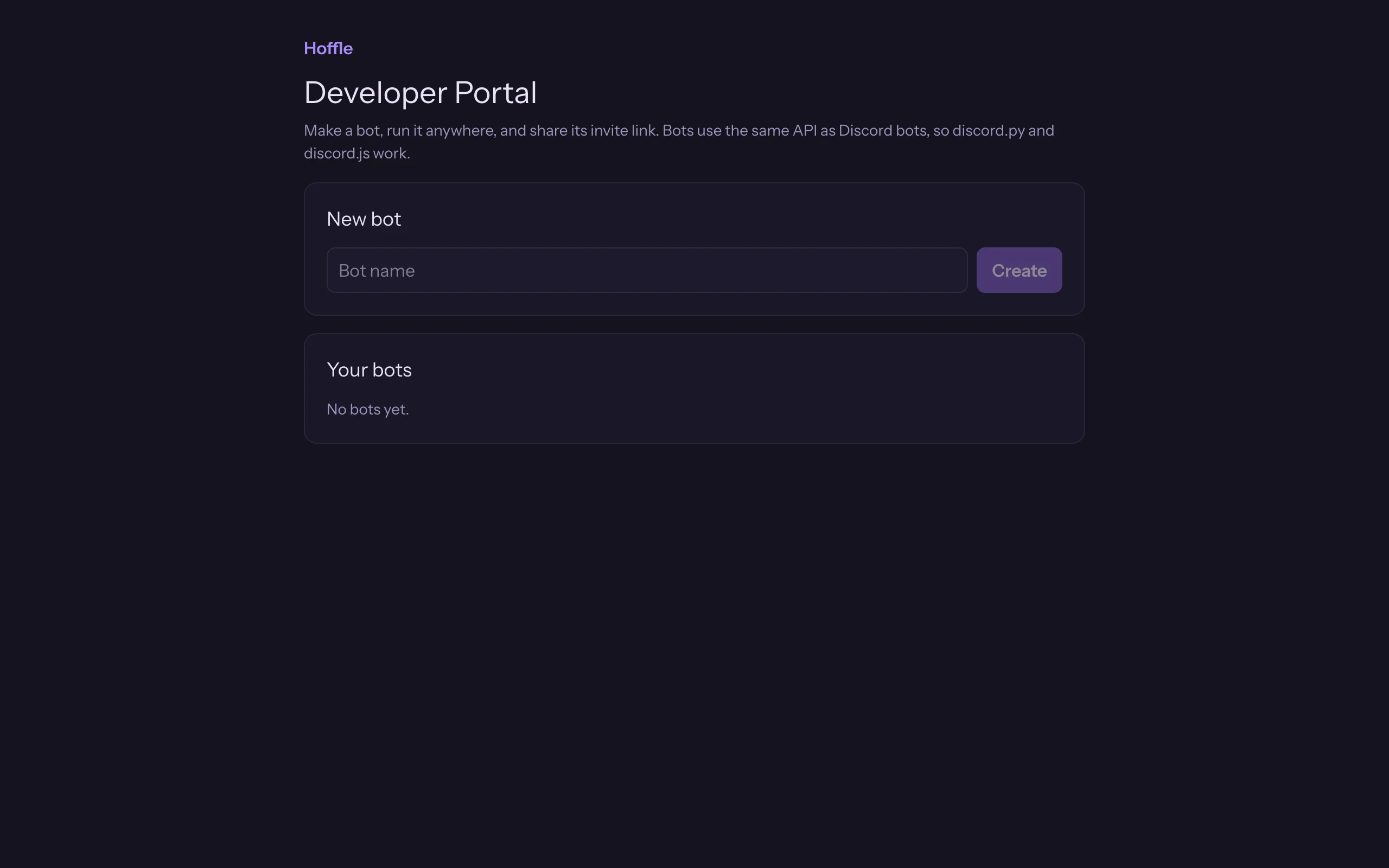
- Sunucu Ayarları → Entegrasyonlar → Kendi botun → Aç ile (ya da
chat.hoffle.online/hangout/developersadresinden) Geliştirici Portalı'nı aç. - New bot kutusuna bir ad yaz ve Create'e bas. Botun token'ını kopyala; yalnızca bir kez gösterilir.
- Invite link bölümünde botun ihtiyaç duyduğu izinleri seç ve bağlantıyı kopyala. Bu bağlantıyla botu sunucuna eklersin.
- Bot kodunda Discord adresini Hoffle'ınkiyle değiştir ve yeni token'ı kullan. Örnek kodlar Bots belgesinde var.
Çalışanlar: mesajlar, eğik çizgi komutları (Hoffle'ın kendi / menüsünde görünür), düğmeler ve seçim menüleri, gömülü kartlar (embed), konular, tepkiler, dosyalar ve web kancaları.
Çalışmayanlar: Ses kanalına bağlanan botlar (Discord müzik botları gibi) Hoffle'da çalışmaz; onların yerine Hoffle'ın kendi müzik botunu kullan. Modal pencereler ve otomatik tamamlama önerileri de henüz yok.