Profil düzenleyiciyi açma
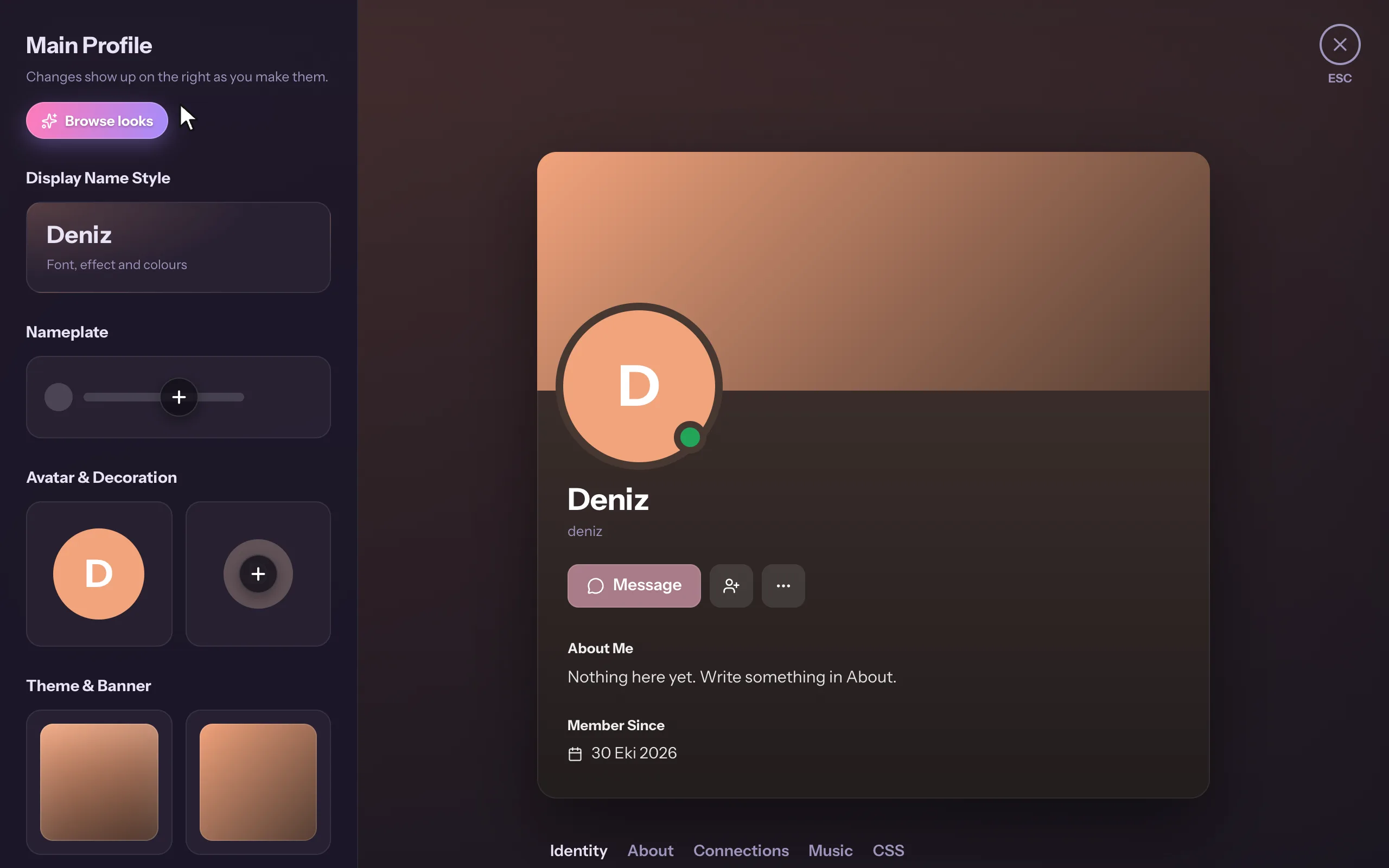
Ayarlar'ı aç ve sol üstte adının altındaki Profilleri Düzenle'ye bas. Basit modda Ayarlar → Resmin ve adın kartını kullan.
Solda düzenleyebileceğin her şey, ortada profil kartının önizlemesi bulunur. Değişiklikler önizlemede hemen görünür. Bir pencereden çıkarken Cancel'a basarsan hiçbir şey kaydedilmez, Apply'a basarsan kaydedilir.
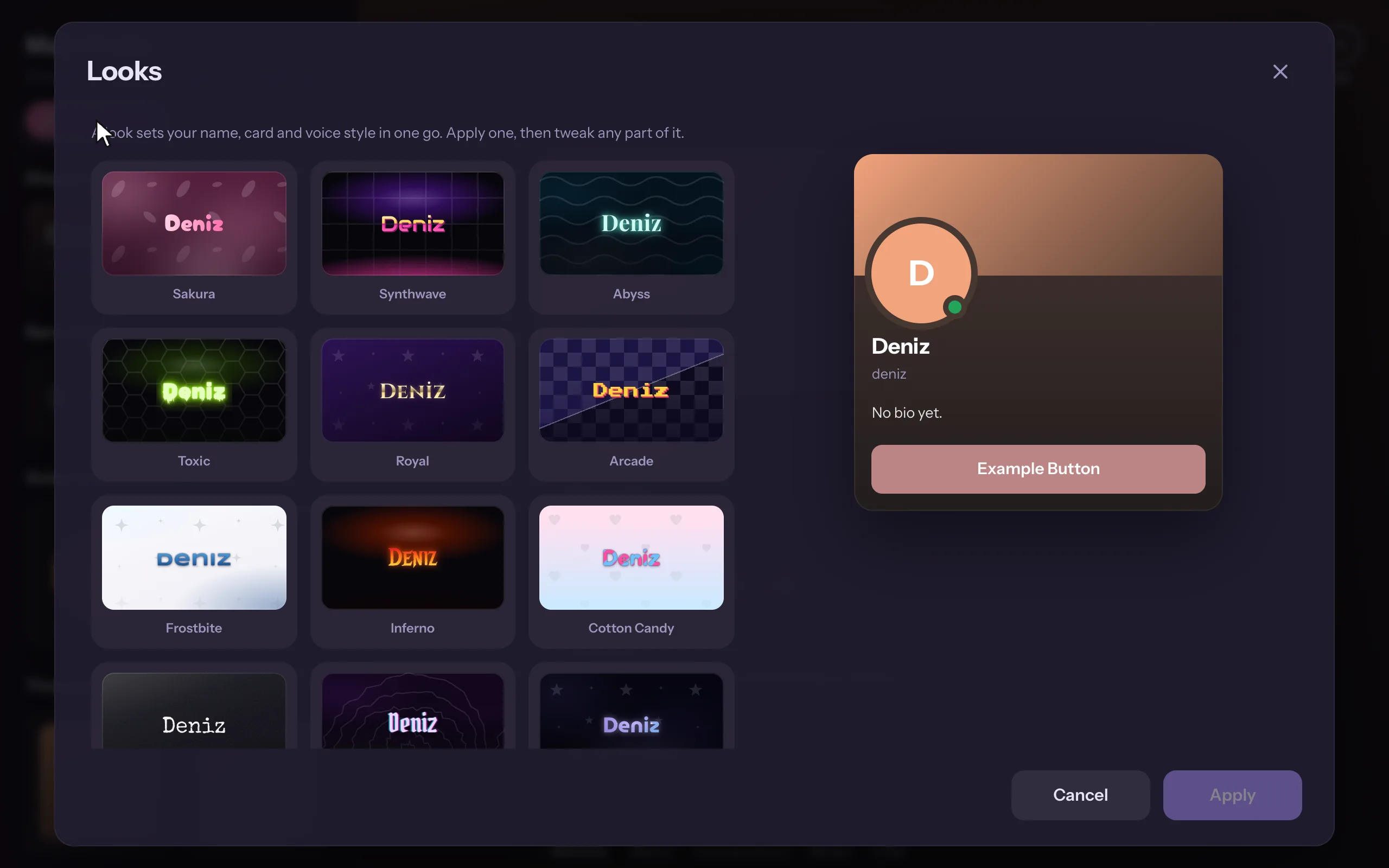
Hazır görünümler (Looks)
En üstteki Browse looks düğmesi, adını, profil kartını ve ses odasındaki görünümünü tek seferde değiştiren hazır görünümleri açar: Sakura, Synthwave, Abyss, Toxic, Royal, Arcade, Frostbite, Inferno, Cotton Candy, Noir ve daha fazlası. Birine tıkla, sağda önizle, beğenirsen Apply'a bas. Uyguladıktan sonra her parçasını ayrı ayrı değiştirebilirsin.
Kimlik (Identity) sekmesi
- Display Name Style: Adının yazı tipi, efekti ve renkleri.
- Nameplate: Üye listesinde adının arkasında görünen şerit.
- Avatar & Decoration: Upload ile profil resmi yükle. Yanındaki + avatar süslemelerini açar: vampir yakası, kedi kulakları, tavşan kulakları, hale, taç, çiçek tacı, kurbağa şapka, parlayan halkalar ve daha fazlası. Seçtiğin süsleme sağda farklı boyutlarda önizlenir.
- Theme & Banner: Kartının rengi, kapak görseli (banner) ve tüm kartı iki renkle boyayan Card Theme.
- Profile Effect & Frame: Profil kartında oynayan hareketli efektler ve çerçeveler.
- Voice: Ses odasında konuşurken adının etrafında yanan halka ve odaya girerken görünen efekt.
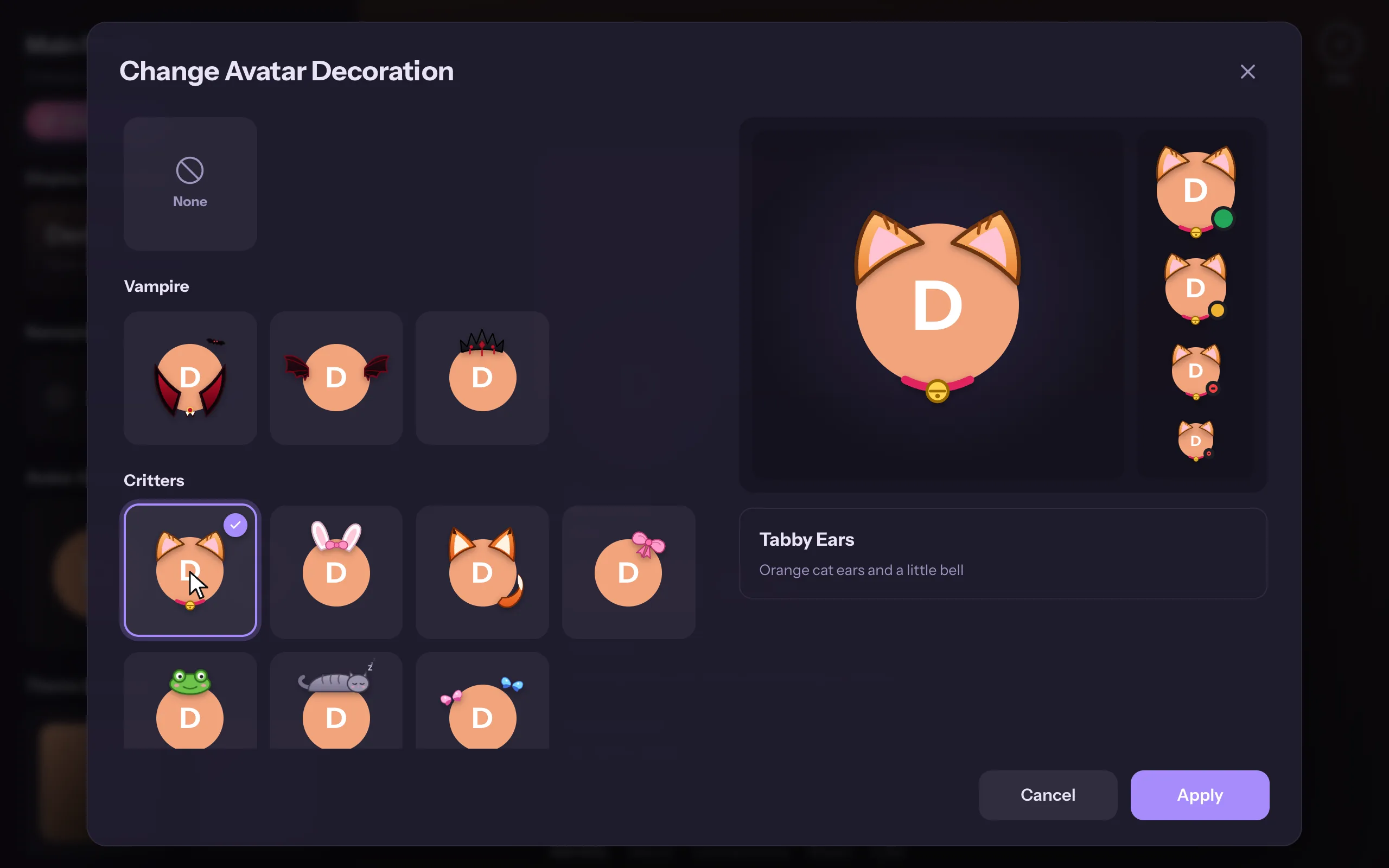
Süslemeler ve efektler başkalarına da görünür. Başkalarının efektlerini görmek istemiyorsan Ayarlar → Görünüm → Ekstralar → Features altındaki Profile Cosmetics & FX'i kapat (bkz. Ayarlar).
Hakkında (About), Bağlantılar ve Müzik
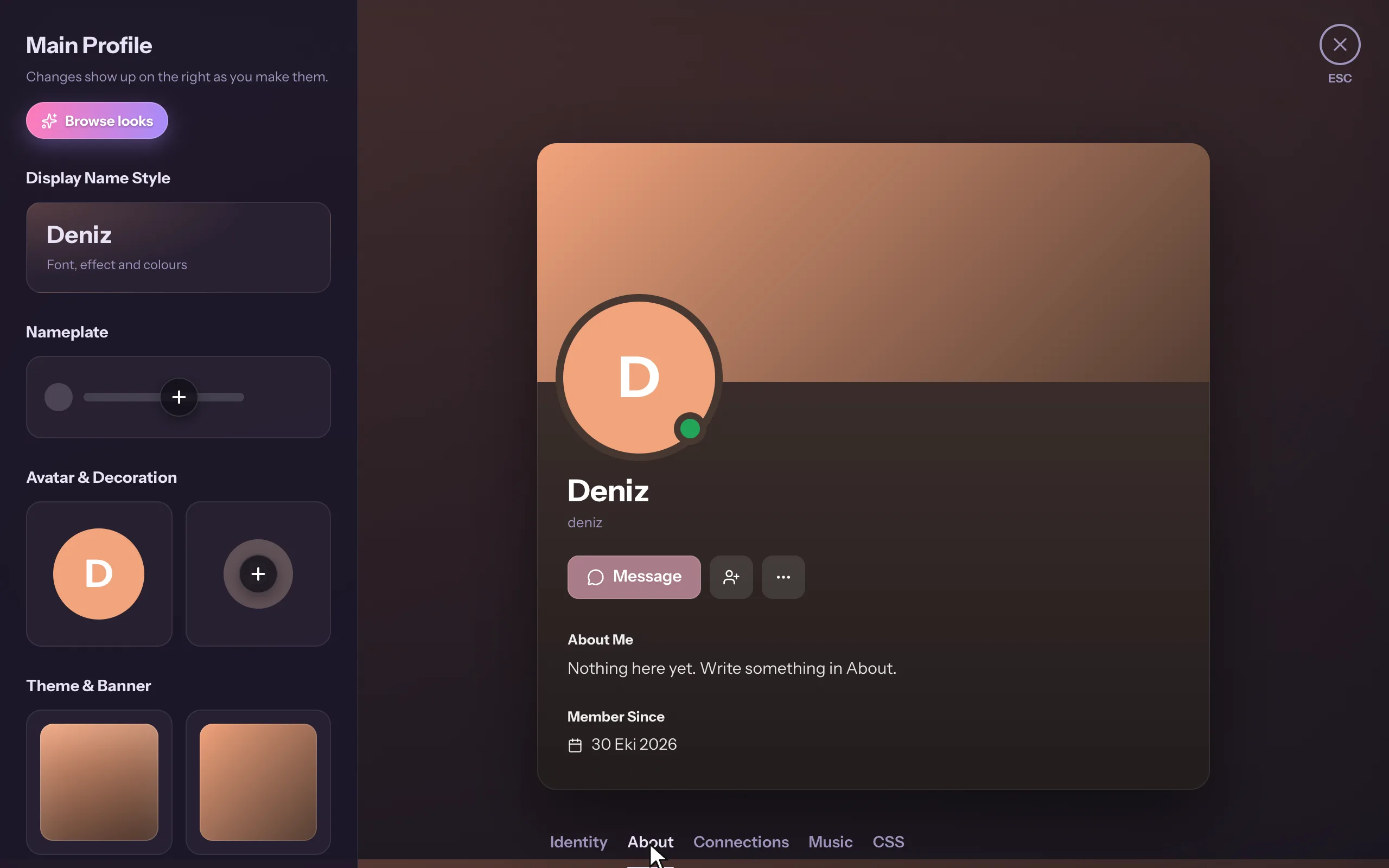
- About: Hakkımda kutusuna en fazla 500 karakterlik bir tanıtım yaz. İstersen en fazla 4 Pride rozeti ekleyebilirsin; bunlar herkese açıktır, yalnızca paylaşmak istediğini seç.
- Connections: Discord köprüsü olan bir sunucudaysan Discord hesabını bağla. Böylece Discord'da yazdıkların burada senin adınla, Hoffle'da yazdıkların Discord'da senin Discord adınla görünür.
- Music: Profiline bir şarkı iliştir; kartında "Listening to" olarak görünür. Spotify'ı canlı göstermek için Ayarlar → Aktiviteler bölümüne bak.
- CSS: Profil kartına kendi CSS kurallarını ekle.
Durumun
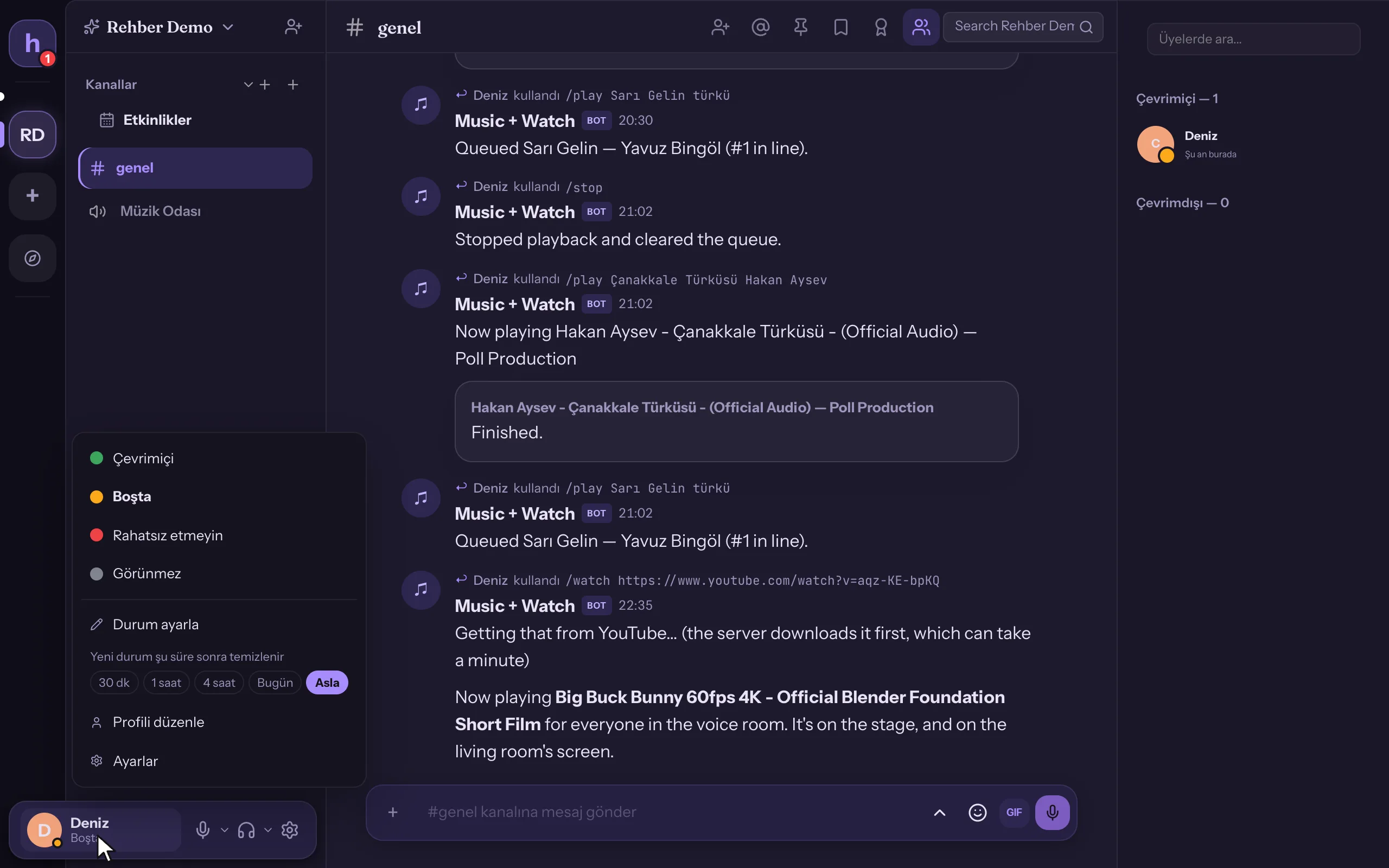
Sol alttaki adına bas. Açılan menüde:
- Çevrimiçi, Boşta, Rahatsız etmeyin (bildirimler sessize alınır) ya da Görünmez (çevrimdışı görünürsün ama her şeyi kullanmaya devam edersin).
- Durum ayarla: Adının altında görünen kısa bir yazı (örneğin "film izliyorum 🍿"). Ne zaman silineceğini seç: 30 dakika, 1 saat, 4 saat, bugün ya da asla.
- Profili düzenle ve Ayarlar kısayolları.
Başarımlar
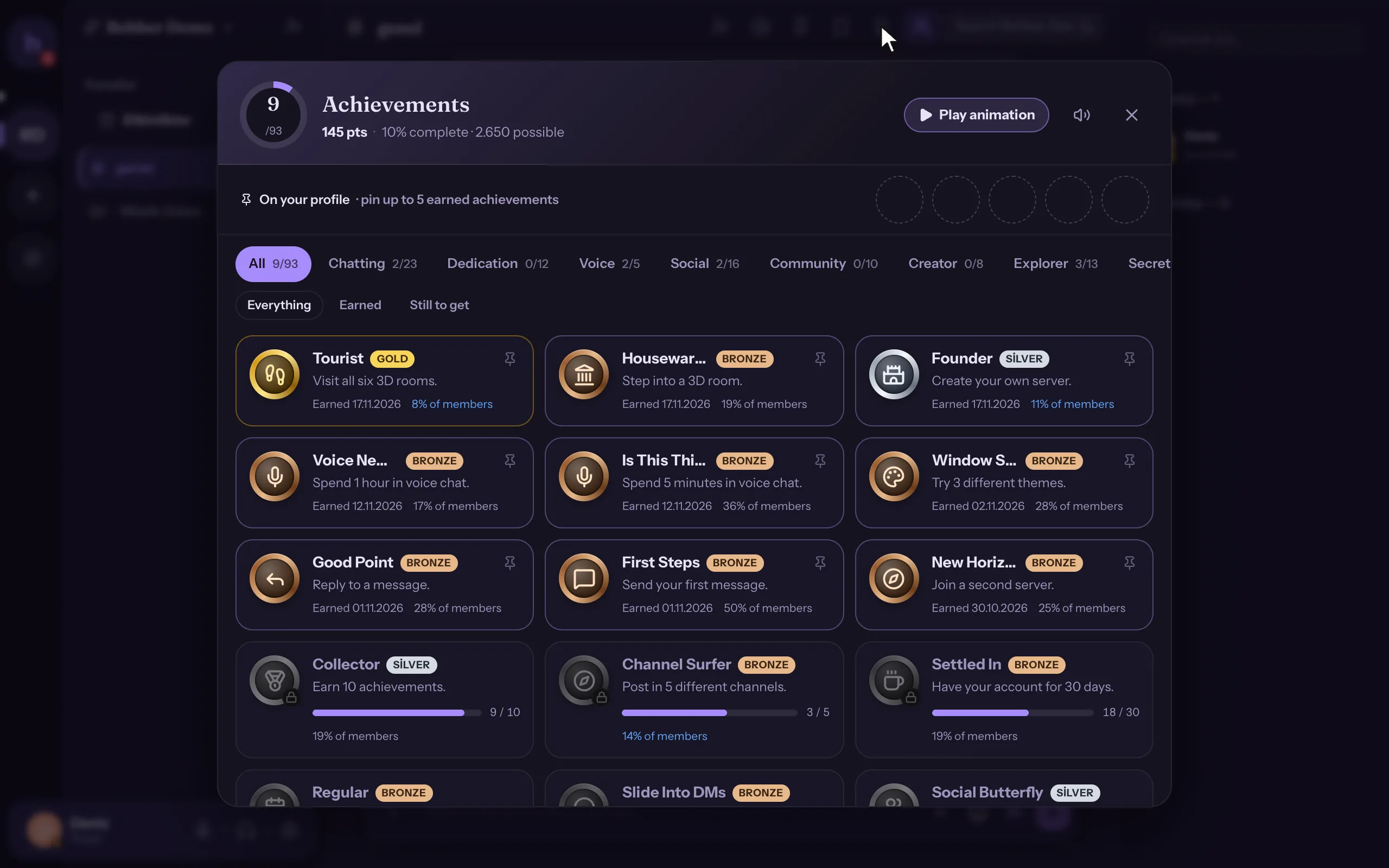
Hoffle'ı kullandıkça başarımlar kazanırsın: ilk mesajını göndermek, bir mesaja yanıt vermek, ses odasında bir saat geçirmek, kendi sunucunu kurmak, altı 3D mekânın hepsini gezmek gibi. Toplam 93 başarım var; bazıları gizlidir.
- Üst çubuktaki madalya simgesine (Başarımlar) bas.
- Kazandıklarını ve kalanları kategorilere göre (Chatting, Dedication, Voice, Social, Community, Creator, Explorer, Secrets) görebilirsin. Her başarımın yanında üyelerin yüzde kaçının kazandığı yazar.
- Kazandığın başarımlardan en fazla 5 tanesini profilinde sergileyebilirsin (On your profile).
Başarım bildirimlerini istemiyorsan Ayarlar → Görünüm → Ekstralar → Features altındaki Achievements'ı kapatabilirsin.