Sunucu nedir?
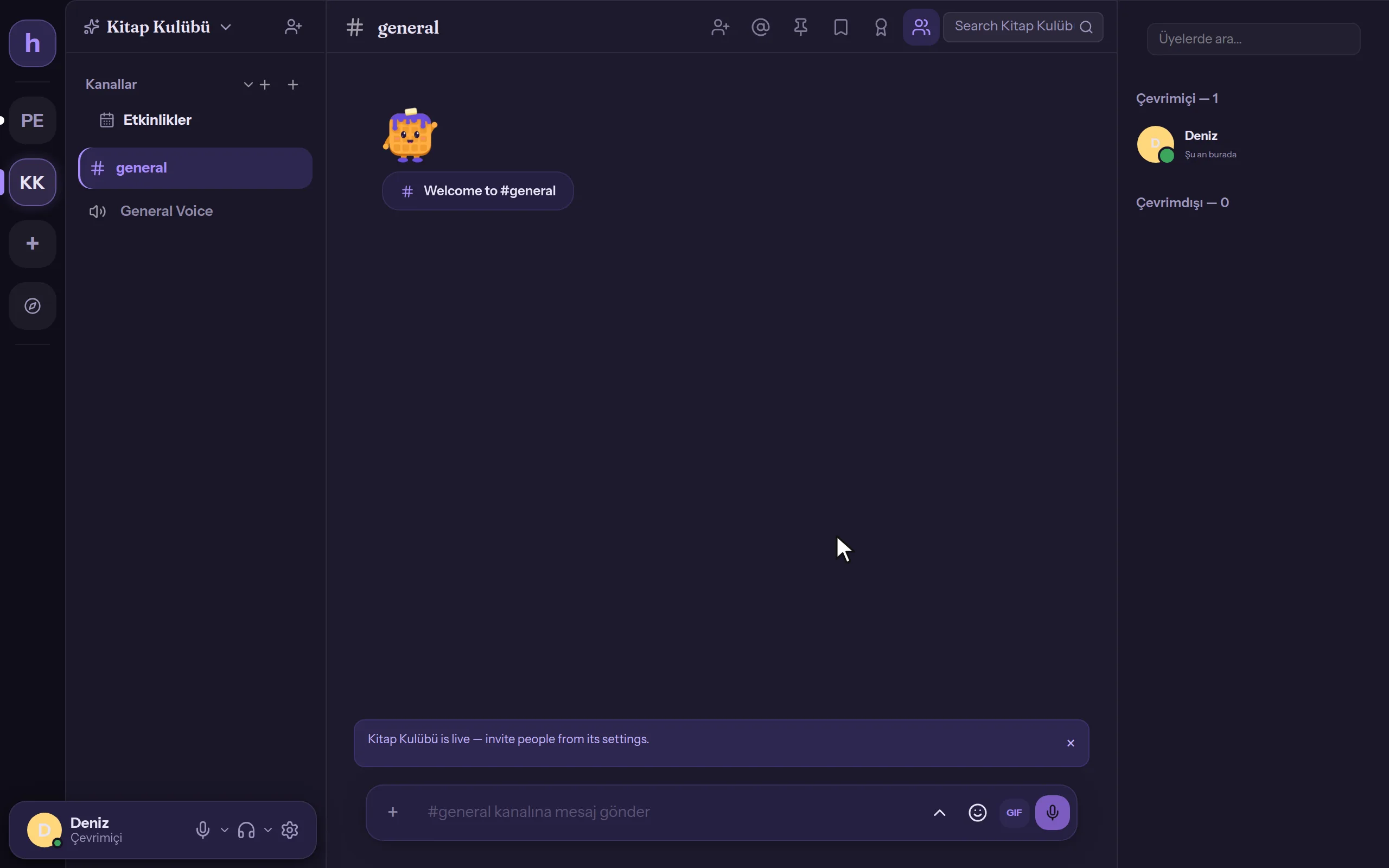
Sunucu, bir arkadaş grubunun ortak evidir. İçinde yazılı sohbet kanalları, ses odaları, roller ve ayarlar bulunur. İstediğin kadar sunucuya üye olabilir, istediğin kadar sunucu kurabilirsin. Üye olduğun sunucular ekranın en solundaki sunucu çubuğunda kısaltılmış adlarıyla (örneğin PE) durur.
Sunucu kurma
- Sunucu çubuğundaki + (Sunucu oluştur) düğmesine bas.
- Açılan pencerede Create New seçeneğini seç.
- Sunucuna bir ad ver ve Create Server düğmesine bas.
Yeni sunucun bir yazı kanalı (#general) ve bir ses odasıyla (General Voice) hazır gelir. Bunları istediğin gibi yeniden adlandırabilir ya da silebilirsin.
Discord'dan geliyorsan: Ad kutusuna bir Discord sunucu şablonu bağlantısı (
discord.new/…) yapıştırırsan, o sunucunun kanalları, rolleri ve izinleri Hoffle'daki yeni sunucuna kopyalanır.
Bir sunucuya davet koduyla katılma
Bir arkadaşın sana bağlantı yerine yalnızca bir kod verdiyse:
- Sunucu çubuğundaki + düğmesine bas.
- Join with Code seçeneğini seç.
- Kodu yapıştır ve onayla.
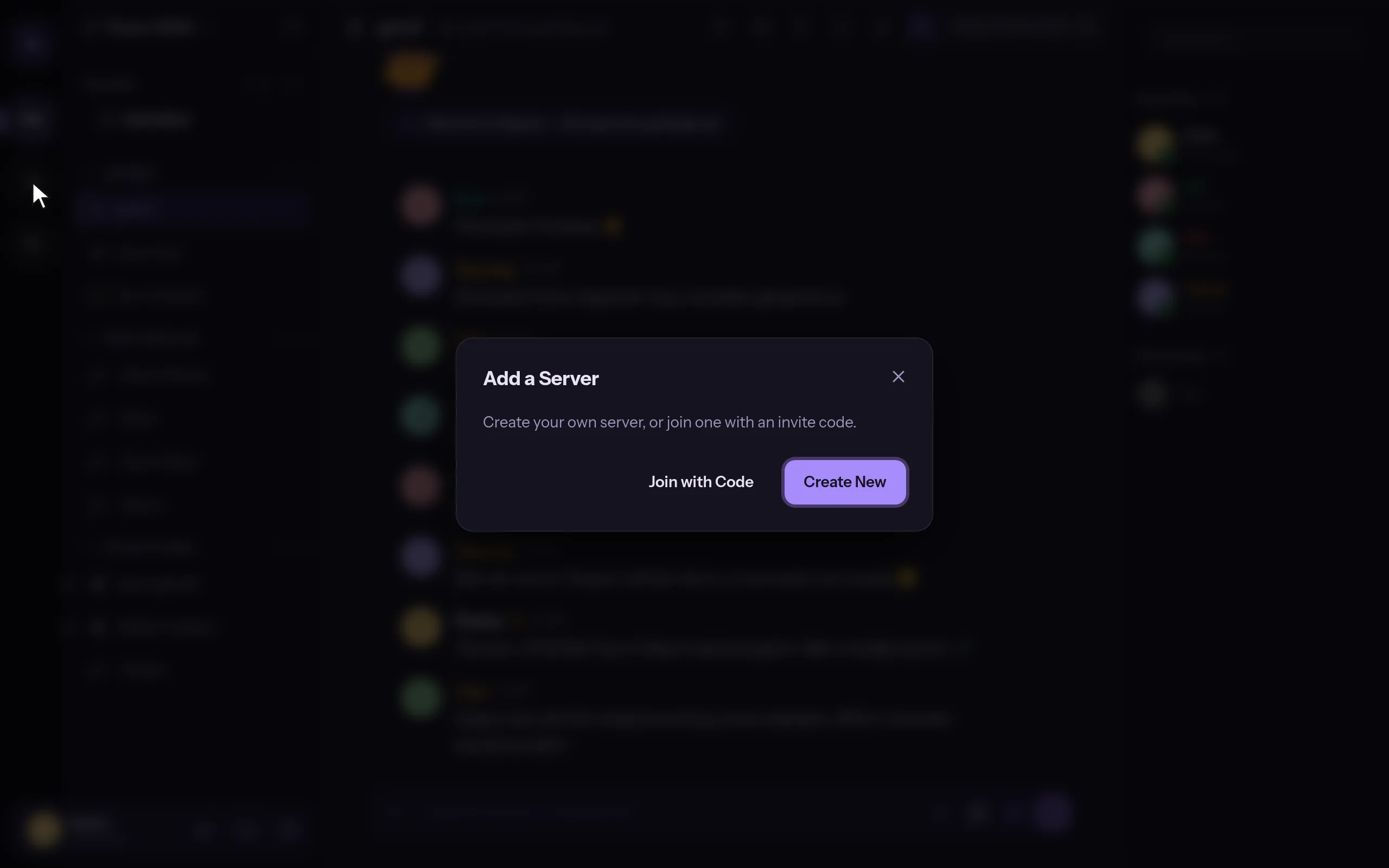
Sunucu çubuğundaki pusula simgesi (Herkese açık sunucuları keşfet) ise kendini herkese açık listeye ekleyen sunucuları gösterir; bunlara davetsiz katılabilirsin.
Arkadaşlarını davet etme
- Sunucunun adının yanındaki kişi simgesine (Davet Oluştur) bas. Aynı seçenek sunucu adına tıklayınca açılan menüde de var.
- Hoffle'daki arkadaşların listede görünür; davet etmek istediğinin yanındaki Davet et düğmesine bas. Davet ona doğrudan mesaj olarak gider.
- Hoffle'da olmayan biri için Kopyala düğmesiyle davet bağlantısını kopyalayıp istediğin yerden gönder. WhatsApp ve Telegram düğmeleri bağlantıyı doğrudan o uygulamada açar, QR kod ise telefon kamerasıyla okutulabilen bir kod gösterir.
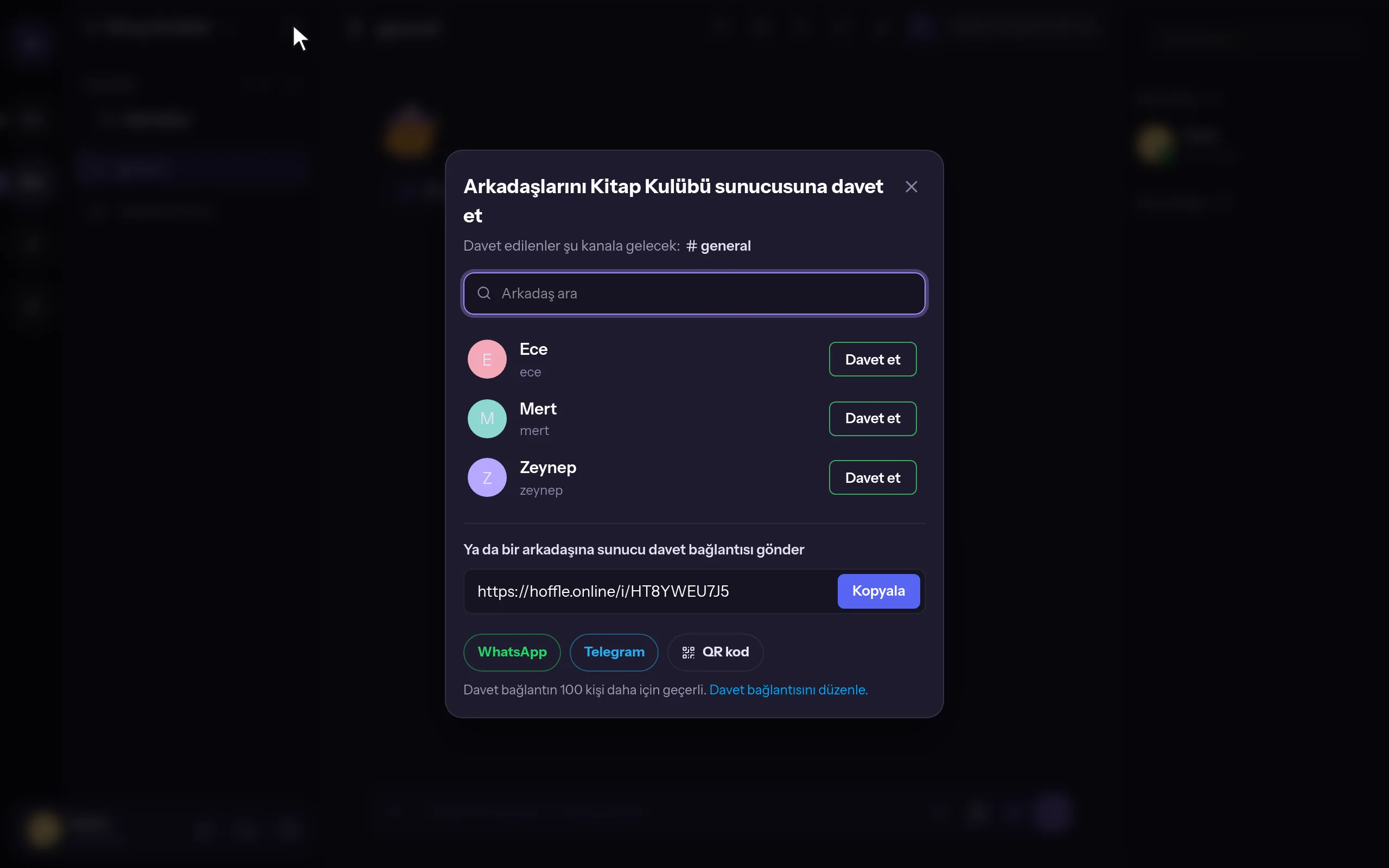
Davet bağlantısının kaç kişi tarafından kullanılabileceğini ve süresini değiştirmek için pencerenin altındaki Davet bağlantısını düzenle bağlantısına bas. Tüm davetleri görmek ve iptal etmek için Sunucu Ayarları → Davetler bölümünü kullan.
Kanal türleri
Bir sunucuda beş tür kanal açabilirsin:
| Tür | Simge | Ne için |
|---|---|---|
| Yazı kanalı (Text channel) | # | Herkesin yazıp okuduğu sıradan sohbet kanalı. |
| Ses odası (Voice room) | hoparlör | Tıklayıp girdiğin sesli ve görüntülü sohbet odası. Müzik botu, Birlikte İzle ve oyunlar da burada çalışır. |
| Duyuru kanalı (Announcement) | yayın simgesi | Yalnızca yöneticilerin yazabildiği, herkesin okuduğu kanal. Başka sunucular bu kanalı takip edip duyuruları kendi kanallarına alabilir. |
| Forum | konuşma balonu | Her konunun ayrı bir başlık olarak açıldığı kanal. Öneriler, sorular ve listeler için uygundur. |
| Sahne (Stage) | kişiler simgesi | Bir konuşmacının ya da küçük bir grubun konuştuğu, diğerlerinin dinlediği ses odası. Sunumlar ve etkinlikler içindir. |
Kanal ve kategori açma
Kanal açmak için:
- Kanal listesinin üstündeki Kanallar yazısının yanındaki + (Kanal oluştur) düğmesine bas.
- Kanal türünü seç: Text channel, Voice room, Announcement, Forum ya da Stage.
- Kanala bir ad yaz ve Create Channel düğmesine bas.
Bir kategorinin başlığındaki + düğmesi, kanalı doğrudan o kategorinin içine açar.
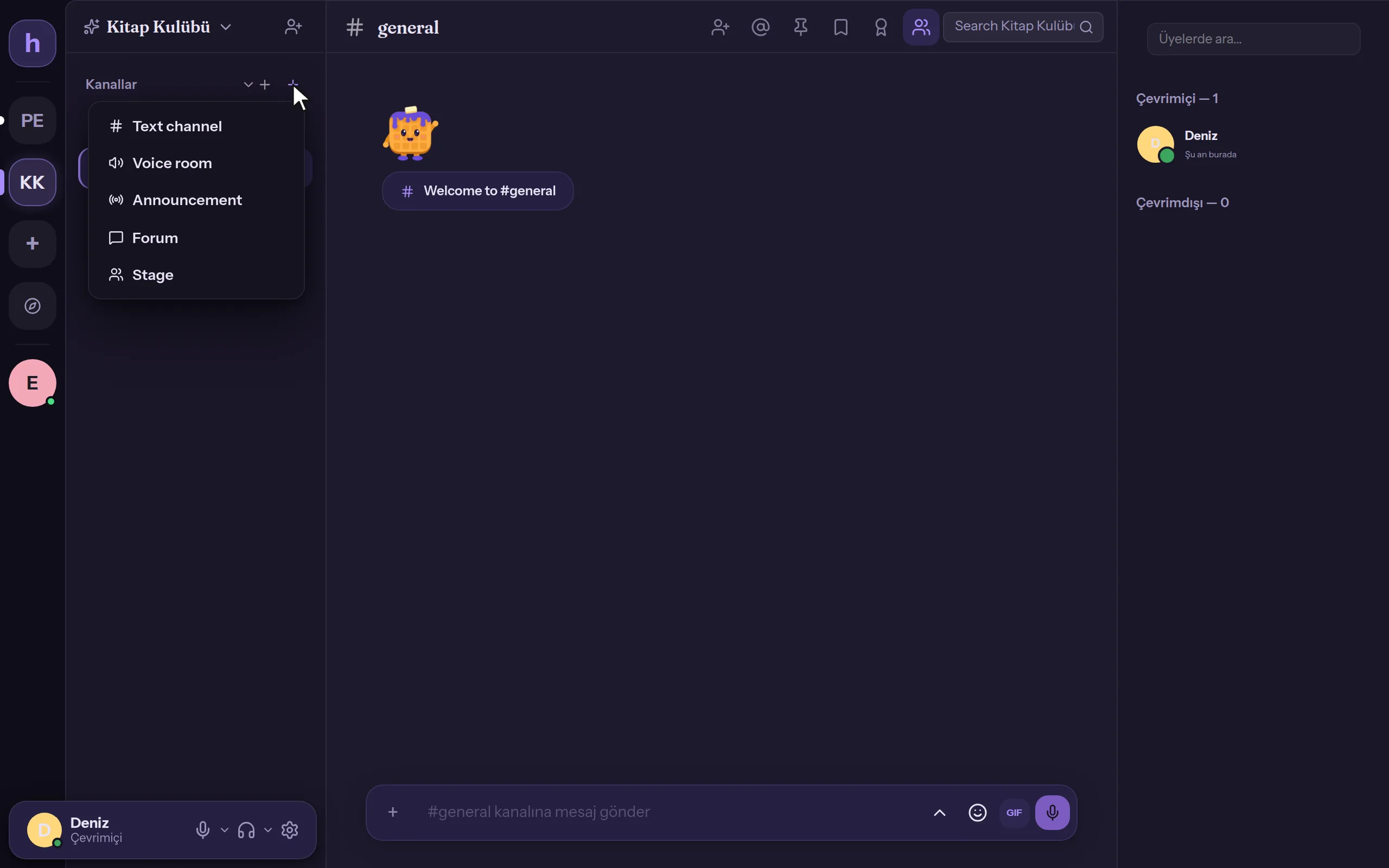
Kategori açmak için: Kanallar yazısının yanındaki diğer düğmeye (Kategori ekle) bas, kategoriye bir ad ver ve Create Category düğmesine bas. Kategoriler kanalları gruplar (örneğin "Sohbet", "Sesli Odalar", "Oyun ve D&D") ve başlığındaki ok ile daraltılıp açılabilir. Kanalları sürükleyip bırakarak sıralarını ve kategorilerini değiştirebilirsin.
Kanal ayarları
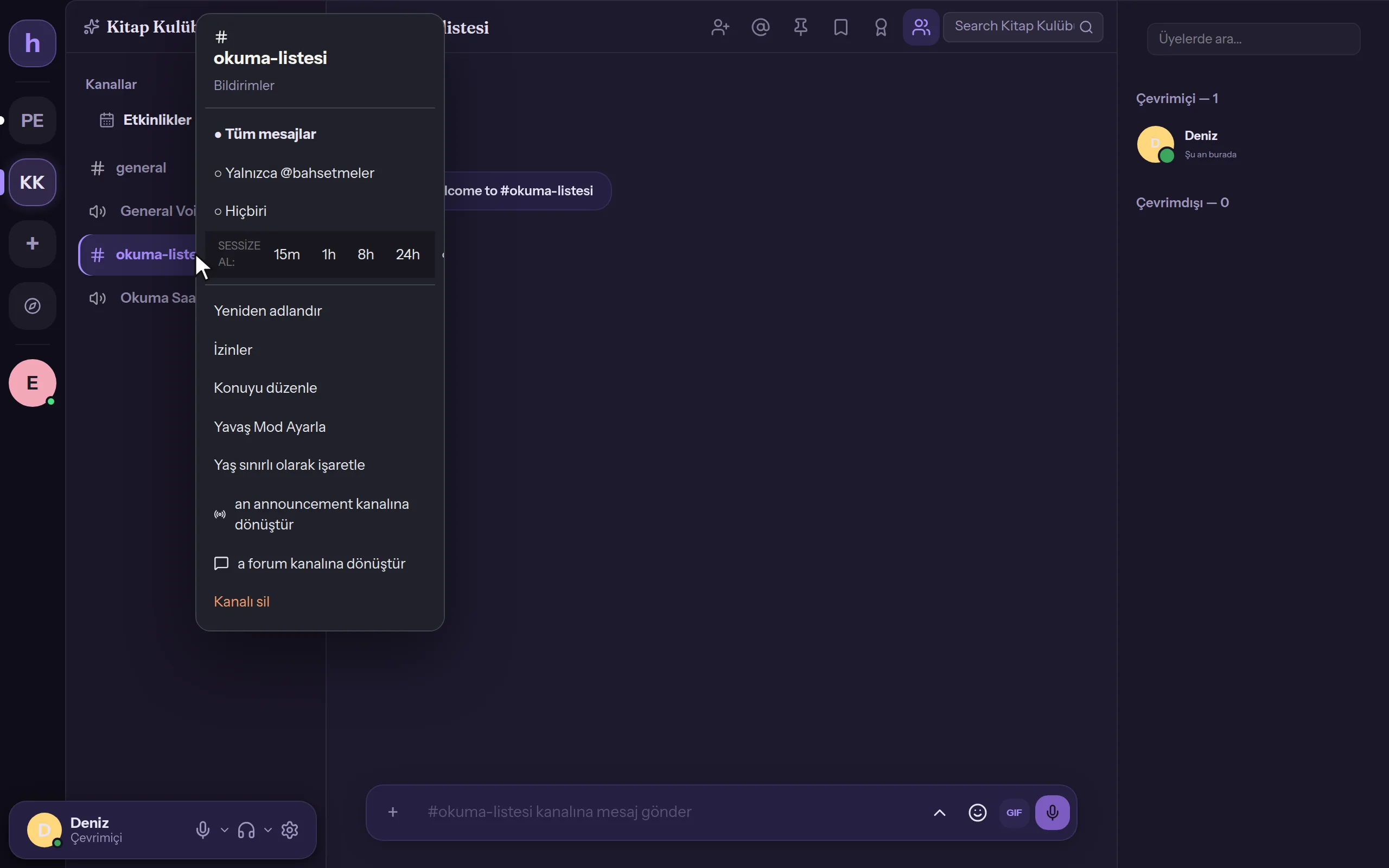
Bir kanala sağ tıkla (telefonda basılı tut). Açılan menüde:
- Bildirimler: Bu kanal için Tüm mesajlar, Yalnızca @bahsetmeler ya da Hiçbiri. Sessize al satırından kanalı 15 dakika, 1 saat, 8 saat, 24 saat ya da süresiz susturabilirsin.
- Yeniden adlandır ve Konuyu düzenle: Kanalın adı ve üst çubukta görünen kısa açıklaması.
- İzinler: Kanalı kimlerin görüp kullanabileceği. Ayrıntısı Roller ve izinler bölümünde.
- Yavaş Mod Ayarla: Herkesin iki mesajı arasında beklemesi gereken süre. Kalabalık kanallarda işe yarar.
- Yaş sınırlı olarak işaretle: Kanalı yalnızca yetişkinlerin görebileceği şekilde işaretler.
- … kanalına dönüştür: Bir yazı kanalını duyuru ya da forum kanalına çevirir (ya da tersi). Mesajlar kaybolmaz.
- Kanalı sil: Kanalı ve içindeki mesajları kalıcı olarak siler.
Sunucu menüsü ve sunucu ayarları
Kanal listesinin en üstündeki sunucu adına tıkla. Menüde şunlar bulunur:
- Sunucu Ayarları
- Davet Oluştur
- Sunucuyu Yeniden Adlandır
- Kanal Oluştur
- Okundu Olarak İşaretle: Sunucudaki tüm okunmamış mesajları okundu sayar.
- Bildirim düzeyi: Tüm mesajlar, yalnızca @bahsetmeler ya da hiçbiri (sessiz).
- Sunucuyu Sil (yalnızca sunucu sahibine görünür)
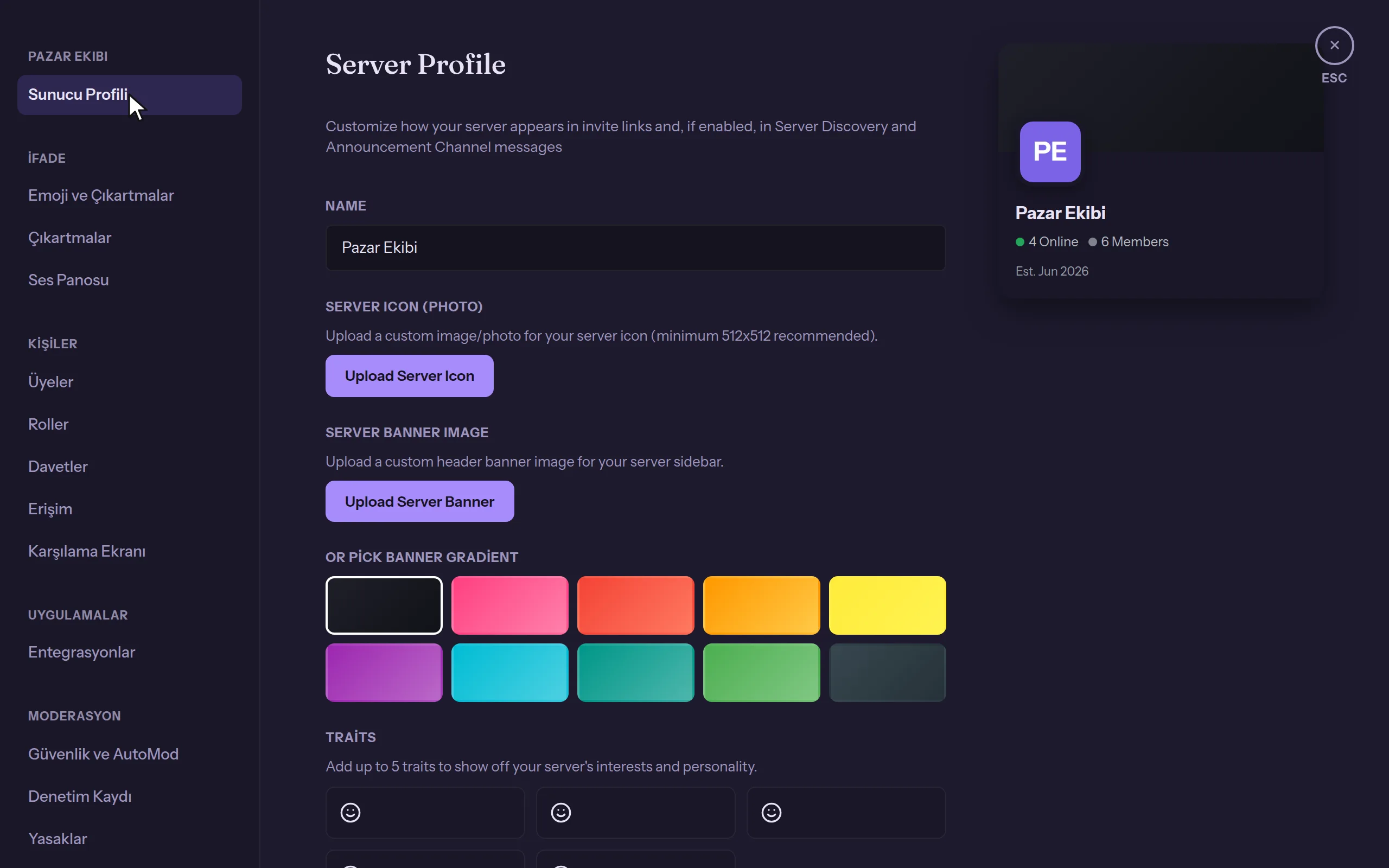
Sunucu Ayarları içinde şu bölümler vardır:
| Bölüm | Ne yapar |
|---|---|
| Sunucu Profili | Ad, simge (fotoğraf), afiş görseli ya da renk geçişi ve sunucunun ilgi alanlarını gösteren en fazla 5 etiket. |
| Emoji ve Çıkartmalar, Çıkartmalar | Sunucuya özel emoji ve çıkartma yükleme. |
| Ses Panosu | Ses odalarında çalınabilen kısa ses efektleri. |
| Üyeler | Üye listesi, kimin hangi davetle geldiği, rol verme. |
| Roller | Rol oluşturma ve izinler. Roller ve izinler bölümüne bak. |
| Davetler | Tüm davet bağlantıları ve iptal etme. |
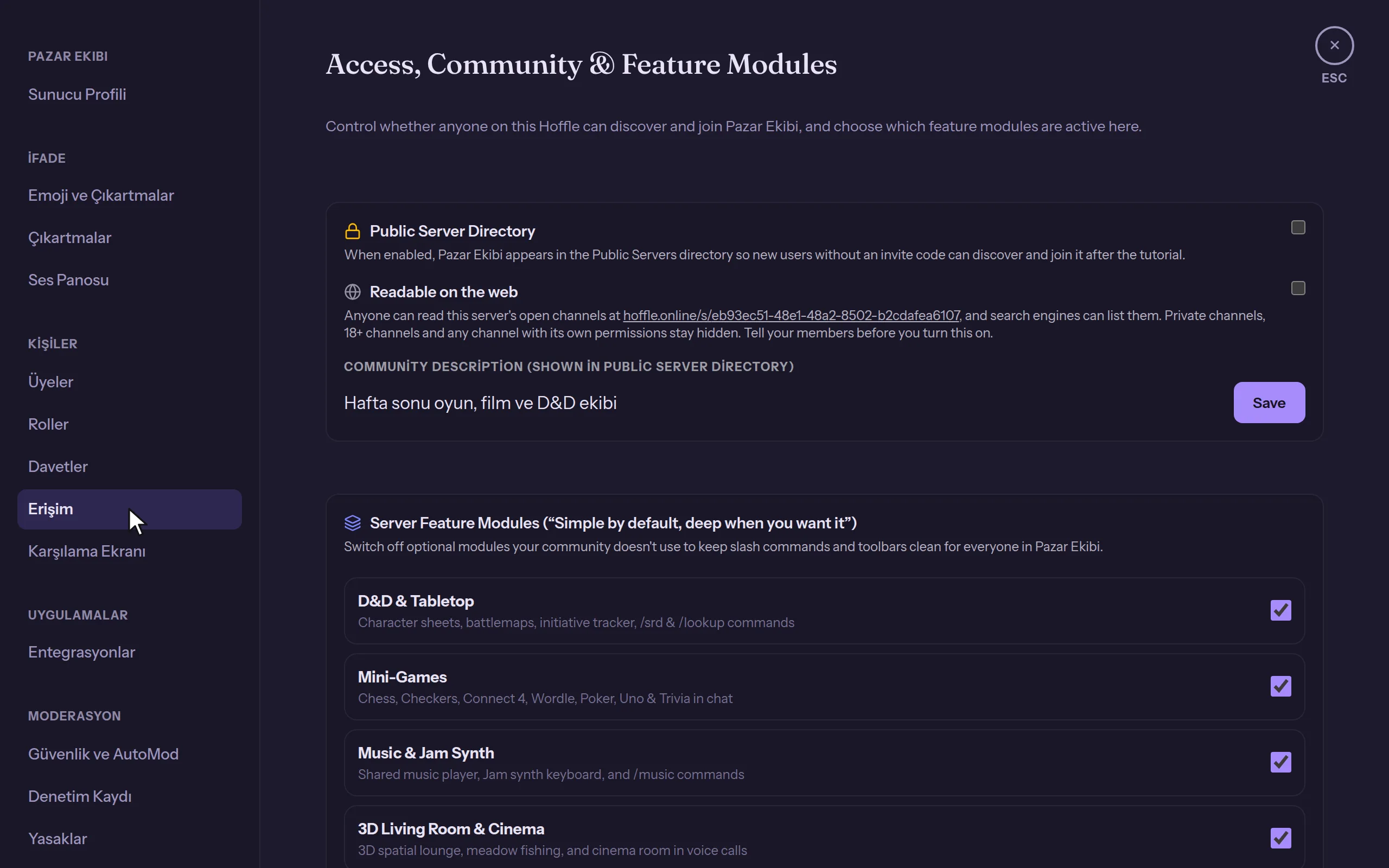
| Erişim | Sunucuyu herkese açık listeye koyma, web'de okunabilir yapma ve sunucudaki özellik modüllerini (D&D, oyunlar, müzik, 3D Oturma Odası) açıp kapatma. |
| Karşılama Ekranı | Yeni gelenlere kuralları ve isteğe bağlı kısa bir tanışma formunu gösterme. |
| Entegrasyonlar | Botlar, web kancaları, beslemeler ve Discord köprüsü. |
| Güvenlik ve AutoMod, AutoMod, Denetim Kaydı, Yasaklar | Moderasyon araçları. Moderasyon ve güvenlik bölümüne bak. |
| Sunucu Şablonu | Sunucunun kanal ve rol düzenini başka sunuculara kopyalamak için şablon. |
Karşılama ekranı
Yeni gelenlerin sohbete girmeden önce sunucunun kurallarını görmesini istersen:
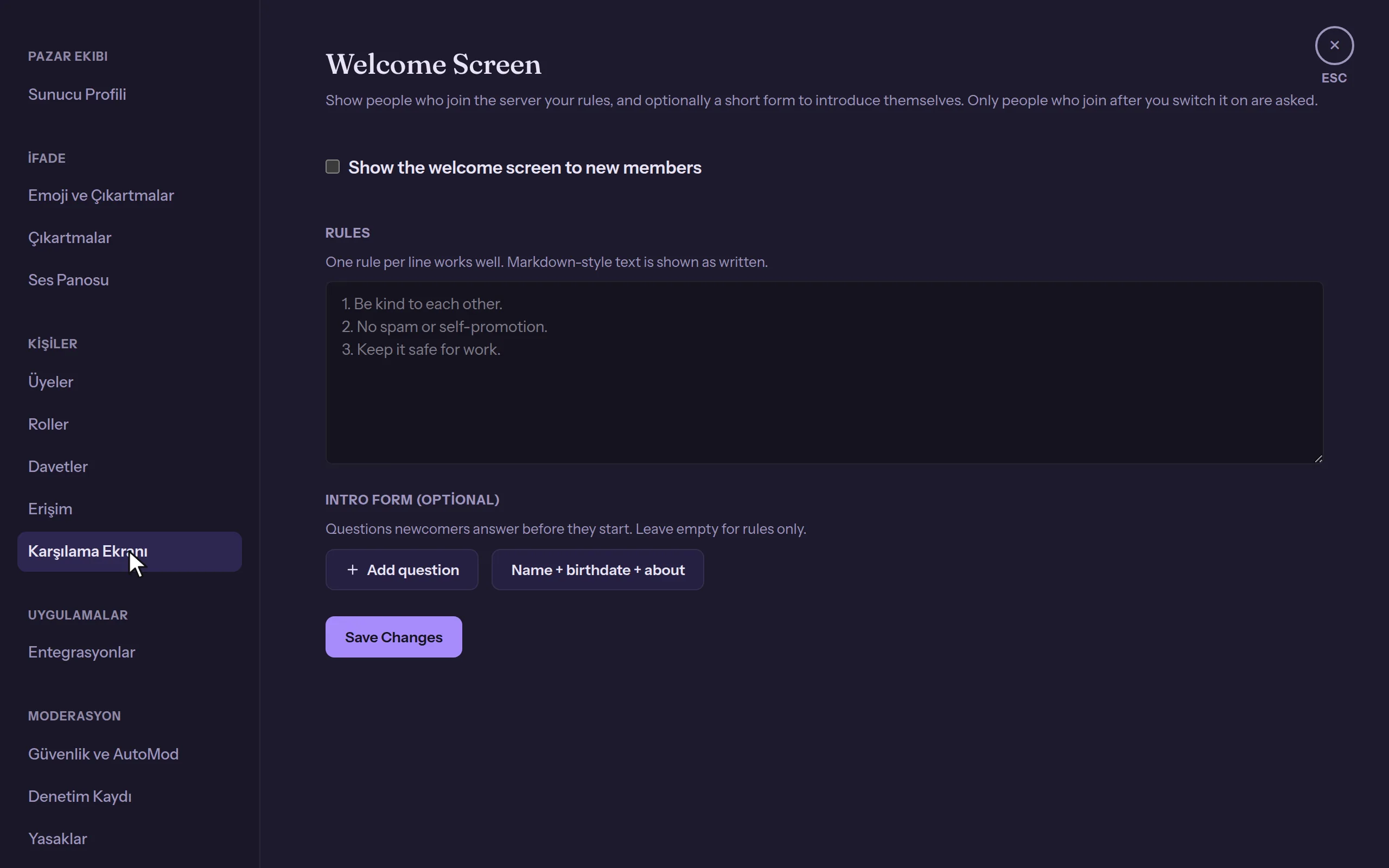
- Sunucu Ayarları → Karşılama Ekranı bölümünü aç.
- Yeni üyelere hoş geldin ekranını göster kutusunu işaretle.
- Kurallar kutusuna kuralları her satıra bir tane gelecek şekilde yaz.
- İstersen Intro form bölümünden yeni gelenlere birkaç soru ekle (Soru ekle) ya da hazır ad, doğum tarihi ve kısa tanıtım formunu seç.
- Değişiklikleri Kaydet düğmesine bas.
Karşılama ekranı yalnızca bu ayarı açtıktan sonra katılan kişilere gösterilir.
Sunucu özelliklerini açıp kapatma
Her sunucu, ihtiyaç duymadığı özellikleri kapatabilir. Sunucu Ayarları → Erişim bölümündeki Server Feature Modules listesinde şunlar bulunur:
- D&D & Tabletop: Karakter kâğıtları, savaş haritaları, inisiyatif takibi ve D&D arama komutları.
- Mini-Games: Satranç, dama, Dört Taş, Wordle, poker, Uno ve bilgi yarışması.
- Music & Jam Synth: Ortak müzik çalar, synth klavyesi ve müzik komutları.
- 3D Living Room & Cinema: 3D oturma odası, çayır ve sinema salonu.
Bir modülü kapatınca ilgili komutlar ve düğmeler o sunucuda kimseye görünmez. İstediğin zaman geri açabilirsin; hiçbir şey silinmez.